40+ nyttige verktøy og ressurser for å lage proffe bøker
Selvpubliserte bøker trenger ikke å se hjemmelagde ut.
Nettsteder:
The Book Designer
Veiledninger og råd om selvpublisering fra Joel Friedlander, en veteran i publiseringsbransjen.
9 webinarer for indieforfattere, fra The Book Designer
Temaer: CreateSpace, mediepakke, boklansering, sosiale medier, forfatterblogg, bokplanlegging og mye mer.
Creative Writing Now
Skriveressurser og -tips, blant annet kurs, inspirasjon og veiledninger.
The Creative Penn
Joanna Penns blogg om å skrive, publisere og markedsføre bøker.
The Independent Publishing Magazine
Nyheter innen indiepublisering.
Gi ut din egen e-bok
Forfatter: Kristin Over-Rein, en av gründerne bak indieforfatterportalen Boldbooks.no.
Indieforfatterforum
Norsk Facebook-gruppe for egenutgivere.
Skriverne
Norsk Facebook-gruppe for lesere og skrivere.
Skriving:
Scrivener
Alt på ett sted, både arbeids- og referansefiler. Dette er sjefsverktøyet for strukturering av lange tekster.
Se også: Scrivener: Strukturere ideer
Scapple
Tankekartverktøy (mind mapping).
Bok- og omslagsdesign:
Book Design Templates
Fiks ferdige maler for Word og InDesign signert Joel Friedlander, nevnt ovenfor.
Se også: Maler for bokdesign
DIY Book Covers
Rikholdig nettsted med Word-maler, opplæringsvideoer og mye annet. Av Derek Murphy.
Facebook-gruppe: Book Covers and Cover Artists
38 Book Cover Designers to Create Your Bestselling Cover
Av Scott Lorenz.
Canva
Design omslag, markedsføringsmateriell, forsidebilde for Facebook m.m.
Canva Design School
Tips om hvordan du lager et godt omslag. Les også denne artikkelen: 20 Incredible Book Covers Non-Designers Can Pull Off [with Free Templates]
You’re a Better Designer than You Think
Lær å lage dine egne bokomslag.
Piff opp markedsføringen med et animert omslag:
Glitterboo
Tilfør litt glitter.
DP Animation Maker
Skap bevegelse eller lys- og vanneffekter.
Twitter, Pinterest og nettsteder støtter animert GIF. For Facebook kan du for eksempel dele via Giphy.com. Her kan du også tekste GIF-bilder.
Les denne artikkelen av Derek Murphy for å få flere tips: How to make an ANIMATED book cover that blows people’s minds

Finn og lei en designer, redaktør osv.:
BoldBooks
Norsk indieforfatterportal.
Kjøp ferdiglagde omslag:
The Book Cover Design
Hvert omslag selges bare én gang.
Facebook-gruppe: Book Covers and Cover Artists
Konverter til EPUB og andre formater:
Calibre
Gratis verktøy.
Se også: Fra Word til EPUB med Calibre
OnlineConvertCom
Her kan du for eksempel konvertere et PDF-omslag til JPEG.
Bildeverktøy:
GIMP
Populært gratisverktøy.
Selg bøker fra eget nettsted:
E-junkie
Opprett konto, last opp boken og legg til en handlekurv på nettstedet ditt.
Lag en boktrailer:
MakeWebVideo
Malbasert nettjeneste for å skape promovideoer.
Eksempel: Michael Kobernus brukte malen “Sand Text Animation” til å lage denne boktraileren:
Opprett og vedlikehold e-postlister:
Fonter:
Letterhead Fonts (her finner du blant annet retrofonter)
300+ Fool-Proof Fonts to use for your Book Cover Design
Ordnet etter sjanger. Av Derek Murphy, nevnt ovenfor.
Bildebyråer:
Kjøp bilder:
Gratis bilder:
30 free public domain image websites
Kundemagasinet #kreativweb nr. 1/2016 handler om verktøy for (e-)bøker:
Du strikker. Deichman leser høyt for deg.
Tekst: Solveig Hansen, 2016
Hvis du trenger et lite avbrekk i hverdagen og liker bøker og strikketøy, er Strikk&Lytt noe for deg. Hver første torsdag i måneden inviterer Deichmanske bibliotek i Oslo til en halvannen time lang fortellerstund. Ta med deg strikketøyet, oppfordrer de. Jeg tok med meg en påbegynt strikkesokk.
Jeg så en gang en vitsetegning av to damer som sto i hvert sitt vindu noen og tjue etasjer høyt oppe i en boligblokk og snakket sammen, strikkende på hvert sitt skjerf. De må ha skravlet grundig og lenge, for skjerfet til den ene nådde nesten helt ned til bakken. Den andre hadde bare strikket et par etasjer. Det var kanskje ikke helt sånn på Deichmanske, men vi var like oppslukte som de nevnte damene, og det klirret godt i et femtitalls par strikkepinner som arbeidet med en mariusgenser, en lue, et skjerf – jeg strikket 24 omganger på sokken – alt mens vi hørte om Anders og de første forelskelsene hans, og om et brysomt hyttebokinnlegg som skulle vært fjernet. Bibliotekar Sylvi leste tekster av Sanaa Aoun, Sigurd Hoel, Jens M. Johansson, Line Baugstø og Laila Stien.
Det er ikke bare unger som sitter som tente lys når de blir lest for. Det er godt å bli lest for, uansett alder.

Dette fikk vi høre:
Sanaa Aoun: “Formatering”, en frittstående tekst som ble lest på Norsk Litteraturfestival på Lillehammer tidligere i år. Syriske Sanaa Aoun er fribyforfatter og bor i Tromsø. “Formatering” er en sterk historie rundt navnene i adresseboken i mobiltelefonen hun skal skifte ut. Over to hundre kontakter, som nå er døde, bor et sted uten mobildekning eller er flyttet utenlands. Hun ramser opp: Død, død, ikke dekning, flyttet utenlands, død, flyttet …
Sigurd Hoel: “Den første” fra oppvekstromanen Veien til verdens ende (1933), der fortellerstemmen tilhører unge Anders. Den første er en byfrøken som ber Anders si “Jeg elsker deg” og så kysse henne. Anders greier ikke å si det.
Jens M. Johansson: “Rett ned. Åpne øyne” fra novellesamlingen Bisettelsen har funnet sted (2002). En mann dør brått, og novellene forteller hvordan folk rundt ham – slekt, venner og folkene på begravelsesbyrået – får vite om dødsfallet, og hva de gjør i dagene etterpå. “Rett ned. Åpne øyne” handler om reaksjonene til moren, som bor på aldershjem.
Line Baugstø: “Hund etter hyttebok” fra novellesamlingen Musikk for rasende kvinner (2012). En kvinne leser et innlegg sjefen har skrevet i gjesteboken på firmahytten. Han skriver at de forrige gjestene ikke engang har lagt igjen dopapir til de neste gjestene – og etter hvert skjønner kvinnen at det er henne og familien hennes han skriver om. Klart de sidene i gjesteboken må bort, men hvordan?
Laila Stien: “Grundig” fra novellesamlingen I det fri – reisebeskrivelser (1994). To ungdommer, outsidere som finner sammen, får ikke være med på skoletur.
Godt fortalte fortellinger, alle sammen. Og fint lest av bibliotekar Sylvi.
Lydbøker er neste steg for mitt vedkommende.
I like a good story well told. That is the reason I am sometimes forced to tell them myself.
– Mark Twain
Scrivener: Strukturere ideer
Tekst: Solveig Hansen, 2016 (English version)
Alt på ett sted. Det er den store forskjellen mellom Scrivener og Word. I dette innlegget lærer du noen av de mest grunnleggende tingene slik at du kommer i gang.
Når du skriver et manus i Word, har du ofte mange dokumenter å holde styr på. Du har kanskje én fil for hvert kapittel, i tillegg til separate referansefiler i form av bilder, PDF-dokumenter og nettsider.
I Scrivener har du alt på ett sted, med full oversikt over hele skriveprosjektet og lettvint tilgang til manus og referansefiler. Du har en Draft-mappe for manuset ditt, og en Research-mappe for referansedokumenter. Produsenten bak Scrivener – med det herlige navnet Literature & Latte – kaller det et skrivestudio og bruker digitale versjoner av typiske kontorverktøy som kartotekkort, ringperm og korktavle som en del av brukergrensesnittet.
Scrivener kan brukes både til skriving og planlegging/organisering av tekst. Du kan skrive eller lime inn hele teksten først og deretter organisere den og dele den opp i mindre deler som er lettere å håndtere, eller du kan lage en struktur før du begynner å skrive. I dette innlegget skal vi gjøre det sistnevnte.
Eksempelprosjektet nedenfor forklarer hvordan du lager en disposisjon for en artikkel om den tradisjonelle strukturen i en fortelling, i dette tilfellet handlingen i filmen Casablanca. (Den ferdige artikkelen finner du til slutt i innlegget.) Vi tenker oss at vi skal skrive noe om hvert av disse hovedavsnittene: Setting, Protagonist, Ricks karaktertrekk, Innledning, Konflikt, Vendepunkt/klimaks og Avslutning. Det første vi skal gjøre, er å opprette disse avsnittene.
Åpne Scrivener, og klikk på File > New Project. Velg Blank, skriv inn et prosjektnavn under Save As, velg lagringssted, og klikk deretter på Create.

Skrivevinduet åpnes. Skriv “Setting”. “Setting” vises i Draft-mappen under Binder til venstre.

Opprett de andre hovedavsnittene når du først er i gang. Klikk på den grønne +-knappen på menylinjen, og skriv “Protagonist”. Gjør det samme med Ricks karaktertrekk, Innledning, Konflikt, Vendepunkt/klimaks og Avslutning. Klikk på Draft-mappen i Binder. Hvert avsnitt vises som et “kartotekkort” på korktavlen. (Korktavlen – Corkboard – skal vises automatisk.)
Dobbeltklikk på Setting-kartotekkortet, og skriv noen nøkkelord. Jeg skrev “Casablanca, desember 1941”.
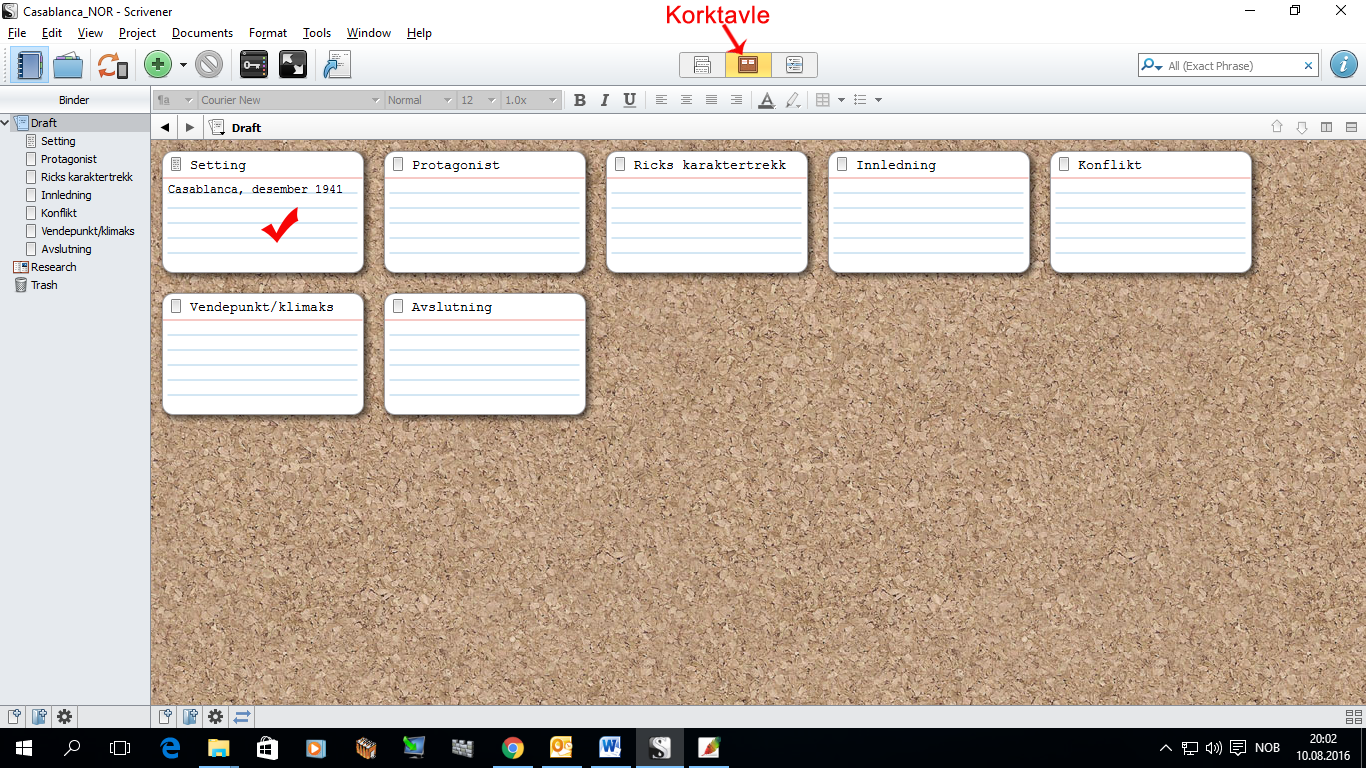
Gjør det samme med de andre kartotekkortene.
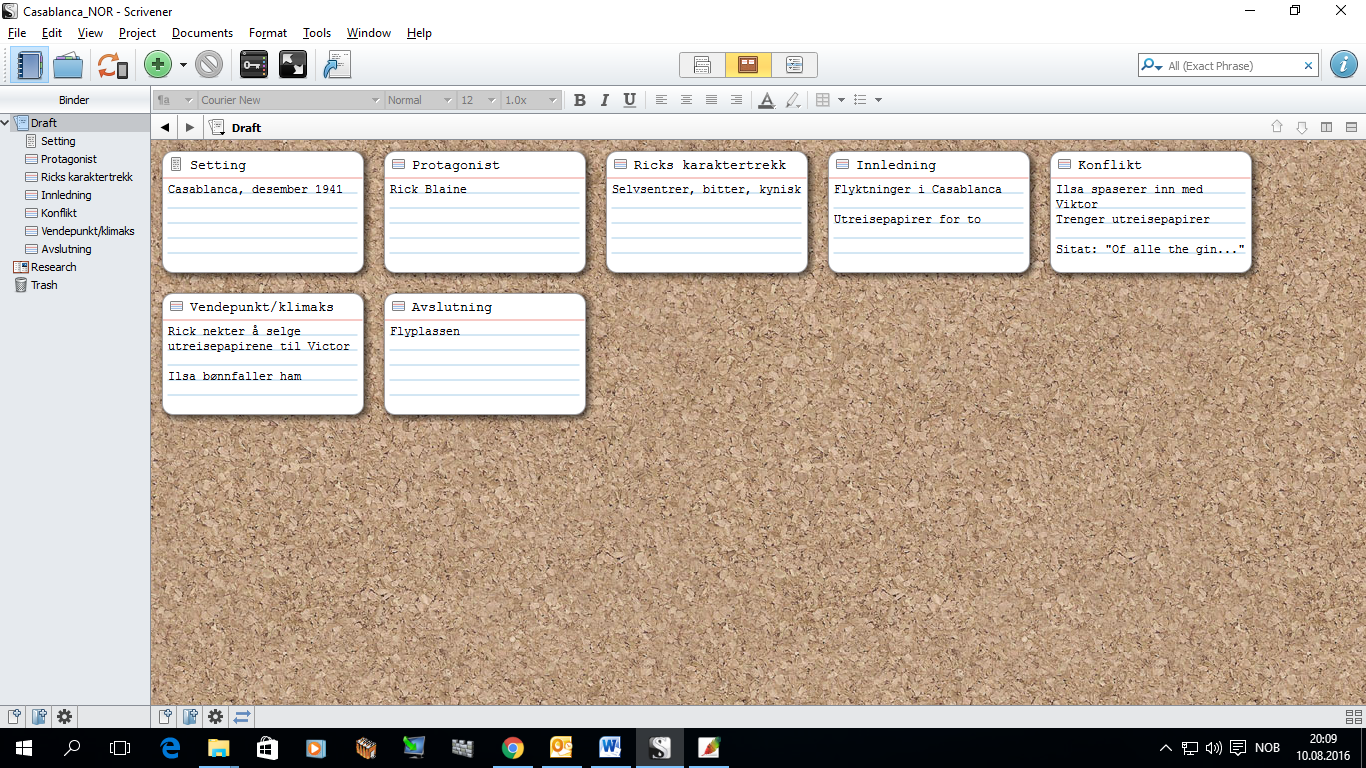
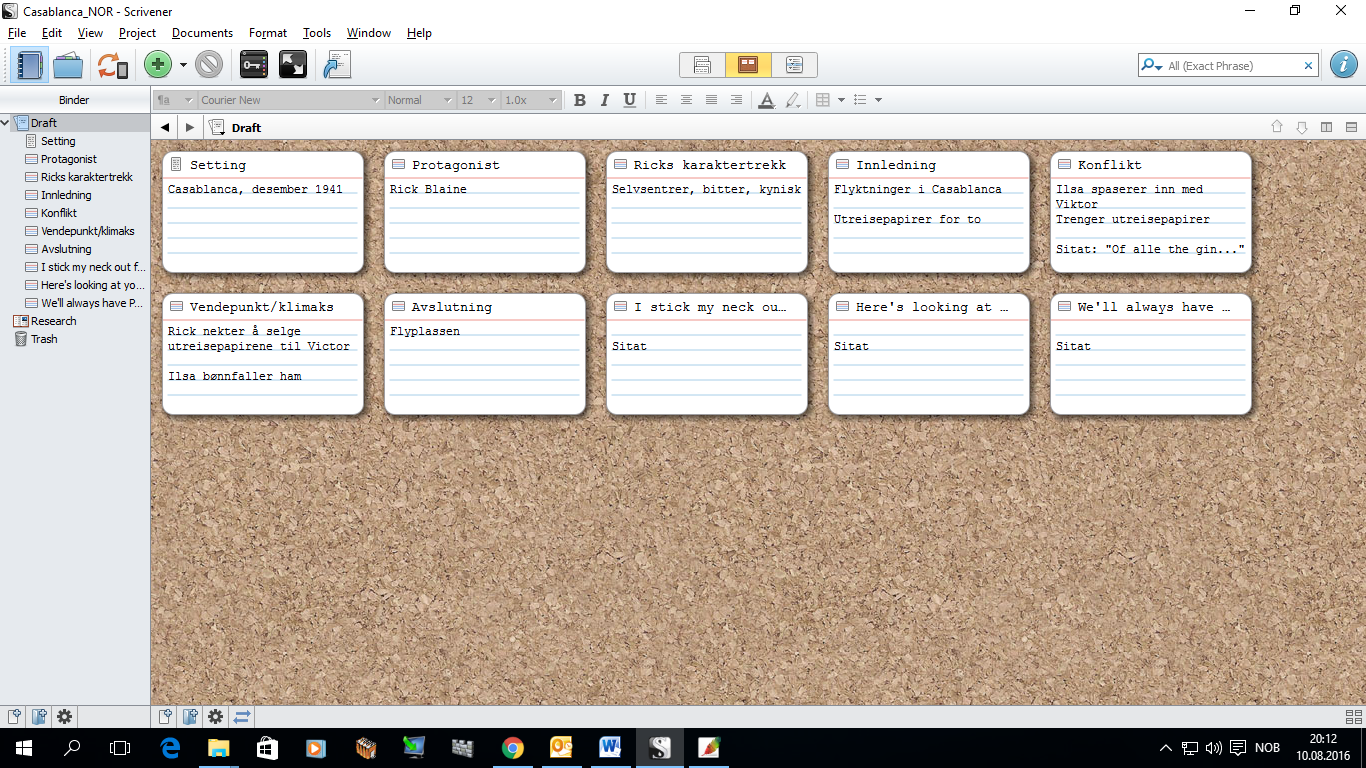
Jeg la også til noen av de berømte filmsitatene for bruk på passende steder i artikkelen.
“We’ll always have Paris” hører selvsagt hjemme under Avslutning på flyplassen. Dra den til Avslutning-mappen for å legge den til som en “scene” i sin egen undermappe.
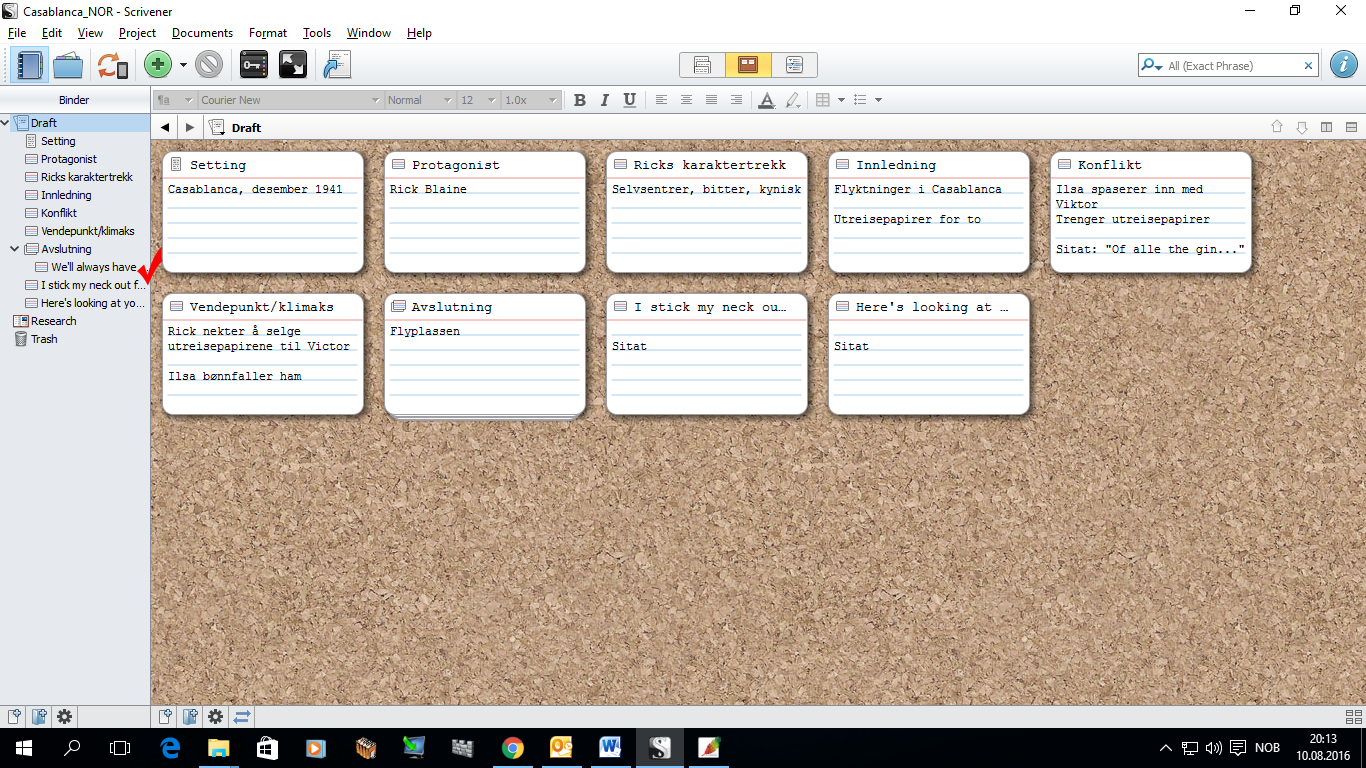
Fortsett å legge til scener (du husker den grønne +-knappen?) du vil ha med. Tilbakeblikket til Paris er en del av konflikten, mens sangduellen mellom tyskerne og franskmennene utgjør et viktig vendepunkt i fortellingen.
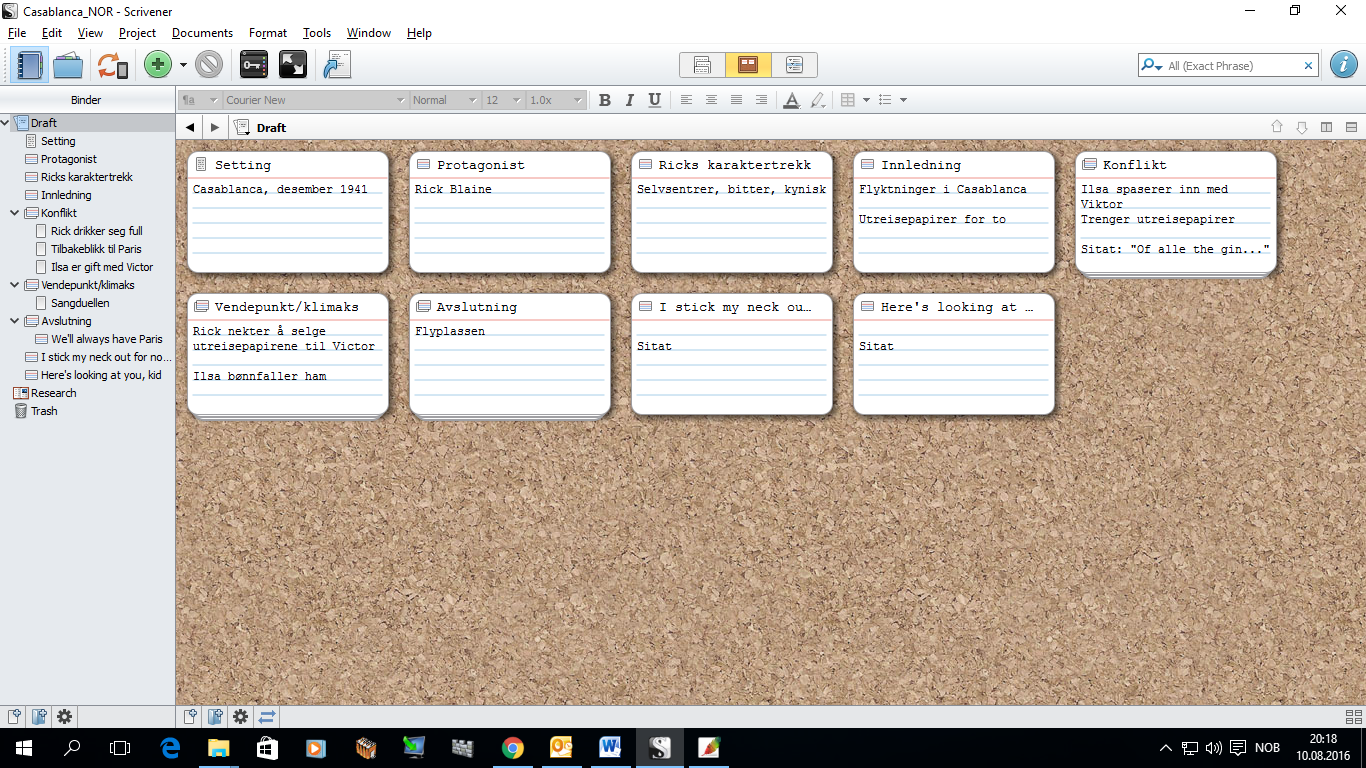
I Research-mappen kan du legge til relevante referansedokumenter, for eksempel nettsider, slik at du har dem lett tilgjengelig. (Obs! Dette ser ut til å fungere bedre i Mac enn i Windows. I Mac kan du lett dra inn eller importere nettsider, mens enkelte nettsider ikke lar seg importere i Windows-versjonen. Prøv de forskjellige importalternativene for å se hvordan de fungerer på PC-en din. “PDF Document via WebKit” er alternativet som importerer nettsidene slik at du kan se dem i Scrivener. Hvis en nettside ikke kan importeres, blir det bare satt inn en lenke til siden.)
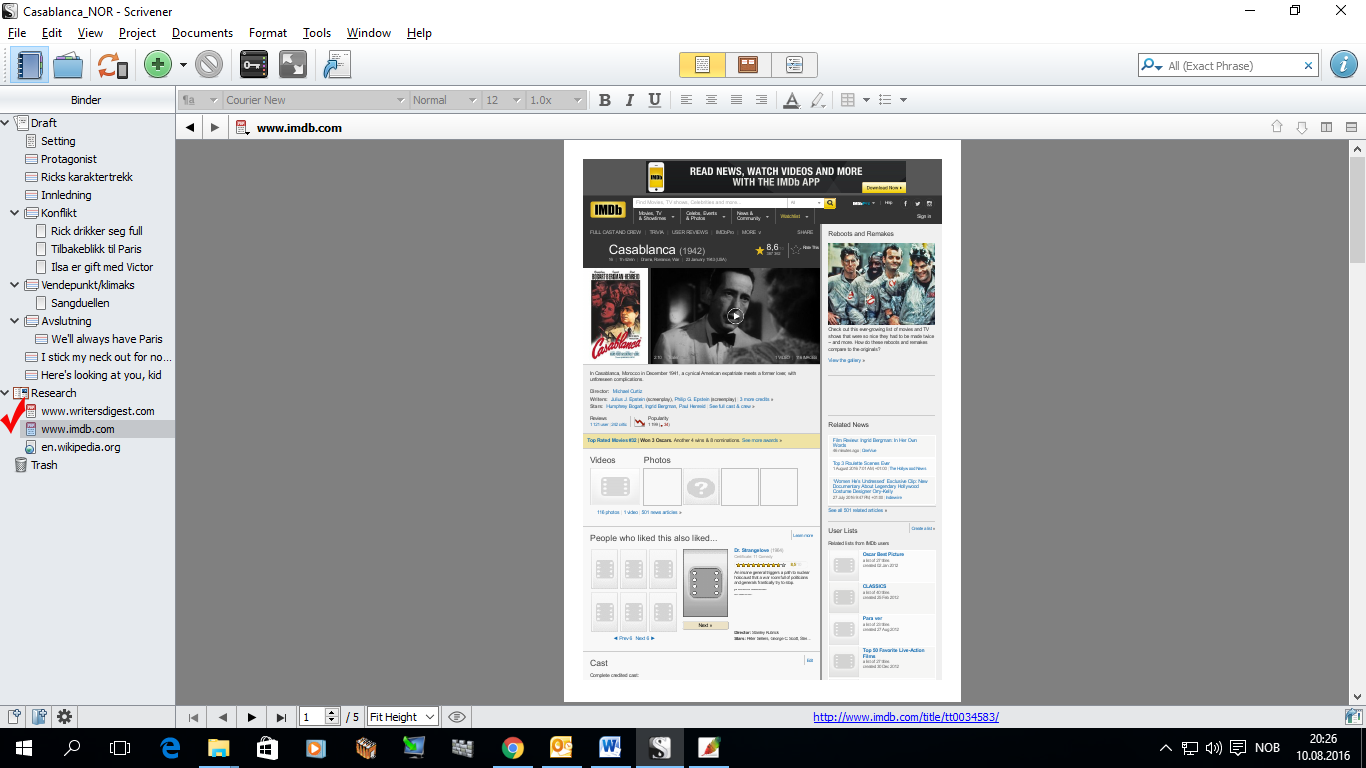
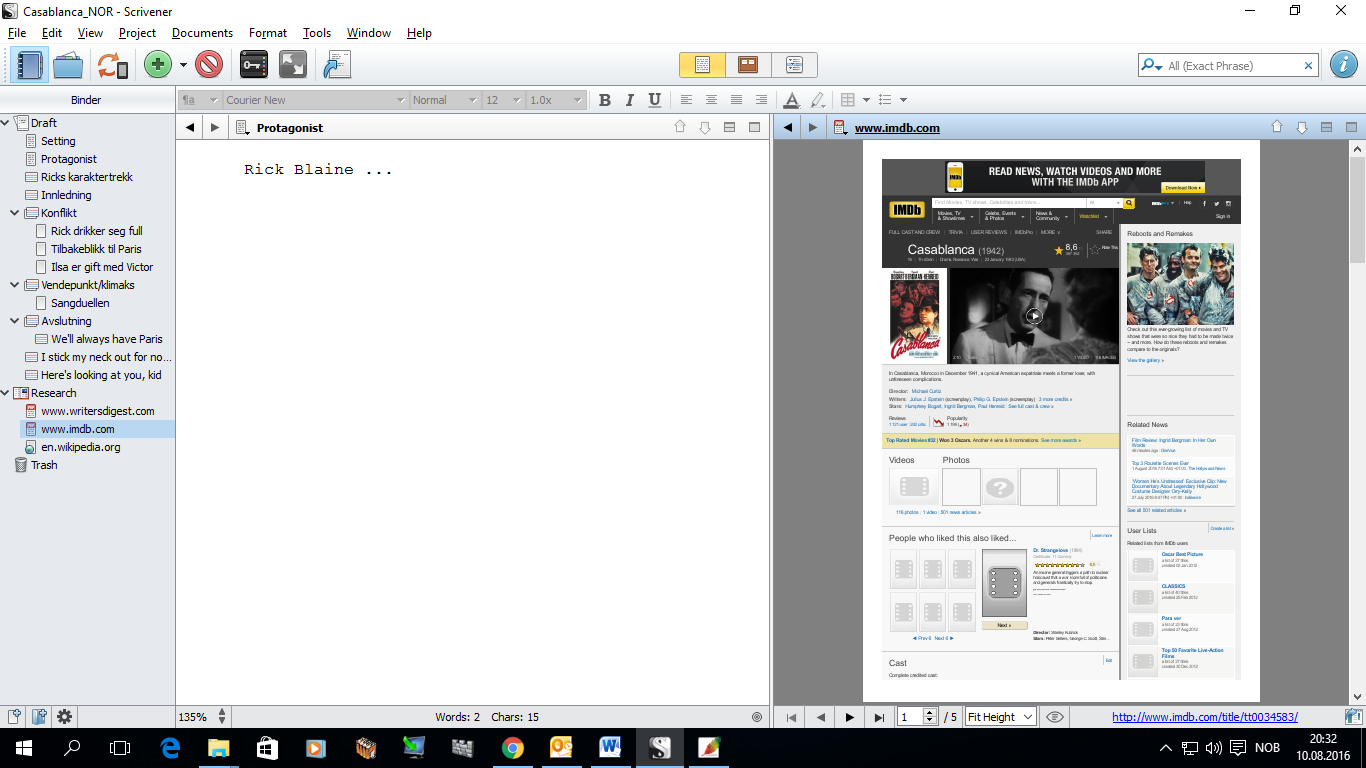
Klikk på et av avsnittene i Draft-mappen for å begynne å skrive selve innholdet. Du kan skrive i et fullt skrivevindu eller dele vinduet og vise et annet vindu ved siden av skrivevinduet, for eksempel korktavlen:

Eller en nettside:
Scrivener lar deg importere og eksportere tekst i mange formater, blant annet fra og til Word.
Produsent: Literature & Latte
Plattformer: Mac, Windows, iOS
Pris: USD 40
Prøveversjon: Gratis i 30 dager
Hjelp! Start-menyen i Windows 10 virker ikke lenger.
Ikke søkefunksjonen heller. Og det skjer ingenting når jeg høyreklikker på ikonet for handlingssenteret.
Hvis du skulle støte på dette problemet i Windows 10, kan du som oftest løse det ved å kjøre Windows Update:
- Trykk på Windows-logotasten
 + R, skriv inn ms-settings, og klikk på OK. Innstillinger-vinduet åpnes.
 - Gå til Oppdatering og sikkerhet > Windows Update, og klikk på Se etter oppdateringer. Installer tilgjengelige oppdateringer, og start om nødvendig PC-en på nytt.
Hvis dette ikke løser problemet, finnes det flere feilsøkingsmetoder på sidene til Microsoft Kundestøtte.
Maler for bokdesign
Tekst: Solveig Hansen, 2016 (English version)
Marger, topptekst, bunntekst. Copyright, dedikasjon, forfatterinfo. Hvor skal alt plasseres? Hvilket format skal du velge? Det er mye å tenke på når du designer bøker. Maler er løsningen.
Når du gir ut bøker selv, er du ikke bare forfatter, men også bokdesigner, markedsfører og alt der imellom. Du driver en virksomhet.

Med Internett er ikke hjelpen langt unna når du trenger det. Mange har skapt blomstrende virksomheter på å tilby andre sin ekspertise. En av dem er Joel Friedlander, med 40 år bak seg i forlagsbransjen. Han driver bloggen The Book Designer, med praktiske råd om selvpublisering, og han arrangerer hyppige webinarer i samarbeid med andre gründere. Bare i år har jeg deltatt på webinarer om alt fra skriving til markedsføring til publisering til bruk av Scrivener. Joel & Co. har også laget bokmaler, som de selger på Book Design Templates.
Malene finnes både for Word og InDesign og fås i vanlig brukte bokformater. Det er maler for fiction og non-fiction, barnebøker og omslag. En spesiell kategori er 2Way-malene, som brukes både for trykte bøker og e-bøker. All overflødig formatering blir fjernet når du konverterer til e-bok.
Jeg har testet Word-versjonen av Spark-malen i 5 x 8″ format, og dommen kan du få med det samme: enkelt, tidsbesparende og dillfritt. Se PDF-eksempel på malen.

Malene er klare til bruk, med litt tilpasning. Språkinnstillingen må endres til norsk for at orddelingsfunksjonen og stavekontrollen skal fungere riktig. Kanskje vil du justere avsnittsinnrykkene eller legge til eller fjerne initialer, som kalles for innfelte forbokstaver i Word.

Dette bør du kunne litt om når du bruker malene:
- stiler
- avsnittsfunksjonen: innrykk og kontroll med løse linjer
- inndelingsskift
- marger
- orddelingsfunksjonen
Malene leveres med ferdig formatert eksempeltekst: tittelside, copyright, dedikasjon, sitat, innholdsfortegnelse, kapitteloverskrifter, brødtekst og forfatterinfo, alt fiks ferdig med egne stiler.

Margene er riktig innstilt, inkludert innbindingsmarg. Forfatternavn, sidetall og boktittel blir satt inn som topptekst, vekselvis på høyre og venstre side.
Jeg testet malen på Person søker forfatter, eksempelmanuset som jeg bruker i bloggserien Fra manus til e-bok. Slik ser sidene ut i Word:

Du kan kjøpe lisens for en enkeltbok, og deretter kjøpe en oppgraderingslisens hvis du vil bruke malen for flere bøker. Eller du kan kjøpe en flerboklisens som gir deg rett til å bruke samme mal for så mange bøker du vil. Hvis du vil designe bøker for andre, kan du kjøpe en kommersiell lisens. Pris: henholdsvis 57, 117 og 217 dollar i skrivende stund (2016). Instruksjoner og tips følger med.
En praktisk no-nonsense mal fra en som kan faget. Dette likte jeg.
Se også:
Fra Word til EPUB med Calibre
40+ nyttige verktøy og ressurser for å lage proffe bøker
Lage bokomslag i Word
“Lei en omslagsdesigner”, er rådet forfattere gir til deg som vil gi ut din egen bok.
Jobben til omslagsbildet er å sette tonen for boken og få kunden til å plukke opp boken. Klart det ikke må se hjemmelaget ut. Men når budsjettet er stramt eller du bare skal gi ut en liten veiledning som du ikke vil bruke for mye penger på, eller du vil teste ut ideer før du leier en designer, må du kanskje stole på egne ferdigheter. Word er grei å ha.
“Word?” spør du kanskje. Det er som med kameraer. Du blir ikke en god fotograf bare fordi du bruker et dyrt og flott kamera. Det samme gjelder for designprogrammer. Gode fotografer og designere vet å komponere og mikse og matche, uansett kamera og program. Jeg er offisielt imponert over alle mulighetene i Word.
I dette innlegget lærer du å lage et bokomslag i Word, og du lærer litt om bilde- og tekstformatering. Jeg har brukt Word 2010, men funksjonaliteten er stort sett den samme i alle versjoner.
Bildevalg
Bruk et bilde du har tatt selv, eller kjøp et bilde fra en fotograf eller et bildebyrå.
Hvis du kjøper et bilde fra et bildebyrå, risikerer du å se andre bøker med det samme omslaget. Et tips er å beskjære bildet og bare bruke et utsnitt av det, eller bruke en kombinasjon av flere bilder. Høyreklikk på et bilde og velg “Søk etter bilder i Google”, så får du en indikasjon på hvor mange som bruker bildet. Les også lisensvilkårene for å se om du har tillatelse til å bruke bildet i en bok.
Bildet jeg bruker her, kjøpte jeg på iStock for en hundrelapp.
Sett inn bilde
Klikk på Ctrl+N for å opprette et nytt dokument. Jeg valgte A5 som sidestørrelse i dette tilfellet. Velg Visning > Én side på menylinjen øverst på skjermen, så ser du hele siden.
Klikk deretter på Sett inn > Bilde, og velg bilde.
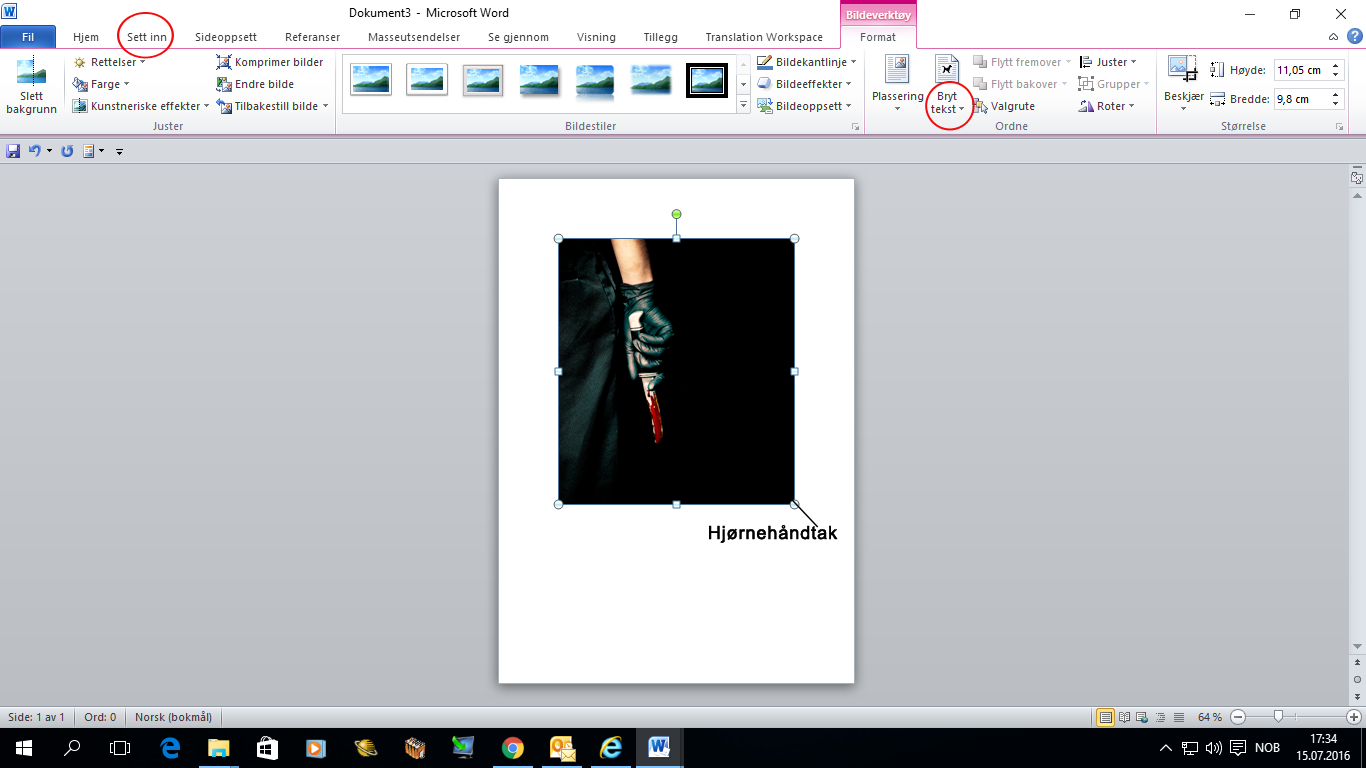
Bildet er fastlåst i innsettingsposisjonen, men du må kunne flytte det. Klikk på Bryt tekst og velg Etter tekst, så blir bildet flyttbart. Du endrer bildestørrelsen ved å klikke i bildet for å markere det, og dra i et av hjørnehåndtakene – du må bruke hjørnehåndtakene, ellers blir ikke bildet justert proporsjonalt. Jeg flyttet bildet opp til øvre venstre hjørne. Så dro jeg i nedre høyre hjørnehåndtak til bildet fylte godt og vel hele siden. Etterpå flyttet jeg det litt til venstre fordi jeg ikke ville vise hele bildet.

Sett inn tittel
Tittel, forfatternavn og eventuell annen tekst setter du inn i tekstbokser. La oss starte med en midtstilt tittel.
Klikk på Sett inn > Tekstboks, og velg Tegn tekstboks.

Dra opp boksen på siden. La den gå fra kant til kant for å gjøre det lettere å midtstille teksten. Velg skriftfarge, og skriv inn tittelen. Her har jeg valgt mørk rødt og en stor skriftstørrelse. 72 er den største størrelsen som vises på skriftmenyen i Word, men du kan skrive inn en hvilken som helst størrelse. Midtstill tittelen, og gjør den fet. Jeg valgte skrifttypen Open Sans. Det holder med to skrifttyper, for eksempel en ryddig og en litt mer spesiell – ikke to spesielle som slåss om oppmerksomheten – eller en med seriffer og en uten. Publiseringsveteranen Joel Friedlander vet litt om hvilke skrifttyper som passer til hva.

Formater tittelen
Tekstboksen har hvit bakgrunn og svart kant, men vi vil ha en gjennomsiktig tekstboks uten kant. Klikk på Format (det står Tegneverktøy over) til høyre på menylinjen. Fjern bakgrunnen ved å velge Figurfyll > Uten fyll. Fjern kanten ved å velge Figuromriss > Uten omriss.

Du vil kanskje at bokstavene skal være litt høyere. Gå til Hjem-menyen. Merk tittelen, klikk på den lille pilen nederst til høyre i Skrift-gruppen, og klikk på Avansert-fanen. Velg 66 % i Skala-boksen, og klikk på OK.

Høyden er nå endret, men bokstavene er mindre og står veldig tett.

Velg en større skriftstørrelse, 96 i dette eksemplet. La teksten være merket, og klikk på den lille pilen igjen. Velg Sperret under Avstand, og velg for eksempel 3 pkt. Lag en tekstboks med forfatternavnet også. Resultat:

Du har nå et godt utgangspunkt for ytterligere tekst- og bildeformatering. Først noen gode tips.
Nyttige tips
Klikk i bildet eller en tekstboks slik at du ser Format-menyen øverst. Klikk på menyen, og velg Valgrute. Valgruten vises til høyre på skjermen, med en liste over “lagene”, det vil si bilder, tekstbokser og andre elementer, du har lagt til. Hvis du klikker på et øyeikon, forsvinner elementet fra siden. Klikk i ruten igjen for å vise elementet. Dette gjør det lett å eksperimentere med tekstbokser og bilder forskjellige steder på siden, uten at du må slette dem og sette dem inn på nytt.

Du kan flytte bildet ved å klikke på det og bruke piltastene, eller du kan dra bildet. Du kan flytte en tekstboks også ved å dra, eller klikke på et av håndtakene og bruke piltastene for å flytte i mindre steg. Hvis du vil flytte flere tekstbokser samtidig, holder du nede Skift-tasten mens du klikker på hver av tekstboksene.
Hvis du vil bytte bilde, klikker du på bildet og deretter på Format-menyen og velger Endre bilde.
Hvis en tekstboks skulle havne bak bildet slik at du ikke ser den, klikker du på bildet og Flytt bakover > Plasser lengst bak, så kommer tekstboksen til syne igjen.
Tekstformatering
La oss leke litt med tittelen og se på noen formateringsalternativer:
Merk teksten, og klikk på Format-menyen for å få frem formateringsfunksjonene.
WordArt-stiler:

Omrissfarge:

Transformasjon:

Skygge kan være flott for å fremheve tittelen på en bildebakgrunn, men ses ikke så godt med akkurat disse fargene.

Gradering, fra nederst til høyre mot øverst til venstre. Dette ser bra ut og tilfører litt tyngde nederst til høyre, så det velger vi. Vi gjør det samme med forfatternavnet.

Gjenspeiling. Dette ser også flott ut, og vi velger det.

Bilderedigering
Klikk på bildet og deretter på Format-menyen. Øverst til venstre ser du Rettelser, Farge og Kunstneriske effekter. Hvis du ikke liker en endring du har gjort, velger du bare Tilbakestill bilde.
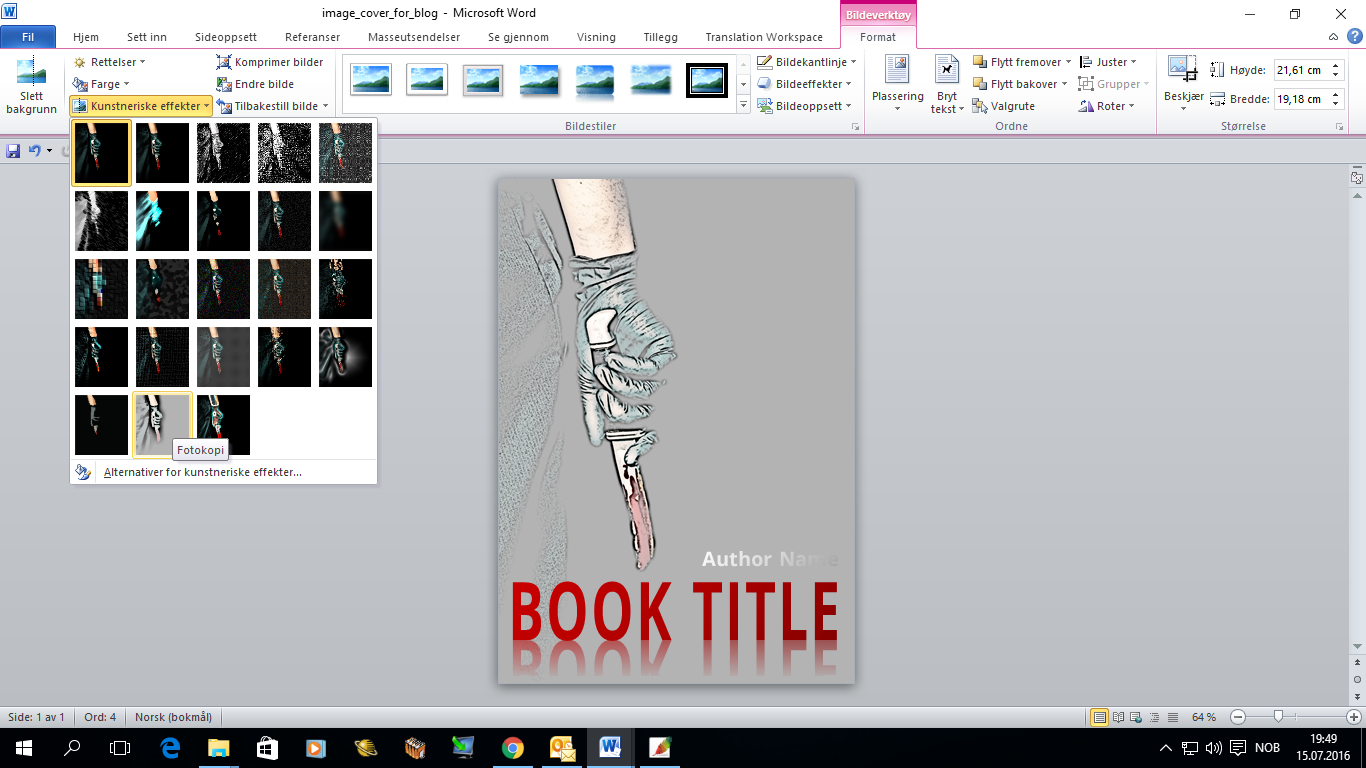
Eksperimenter med lysstyrke, farger og kunstneriske effekter, for eksempel malingsstrøk:
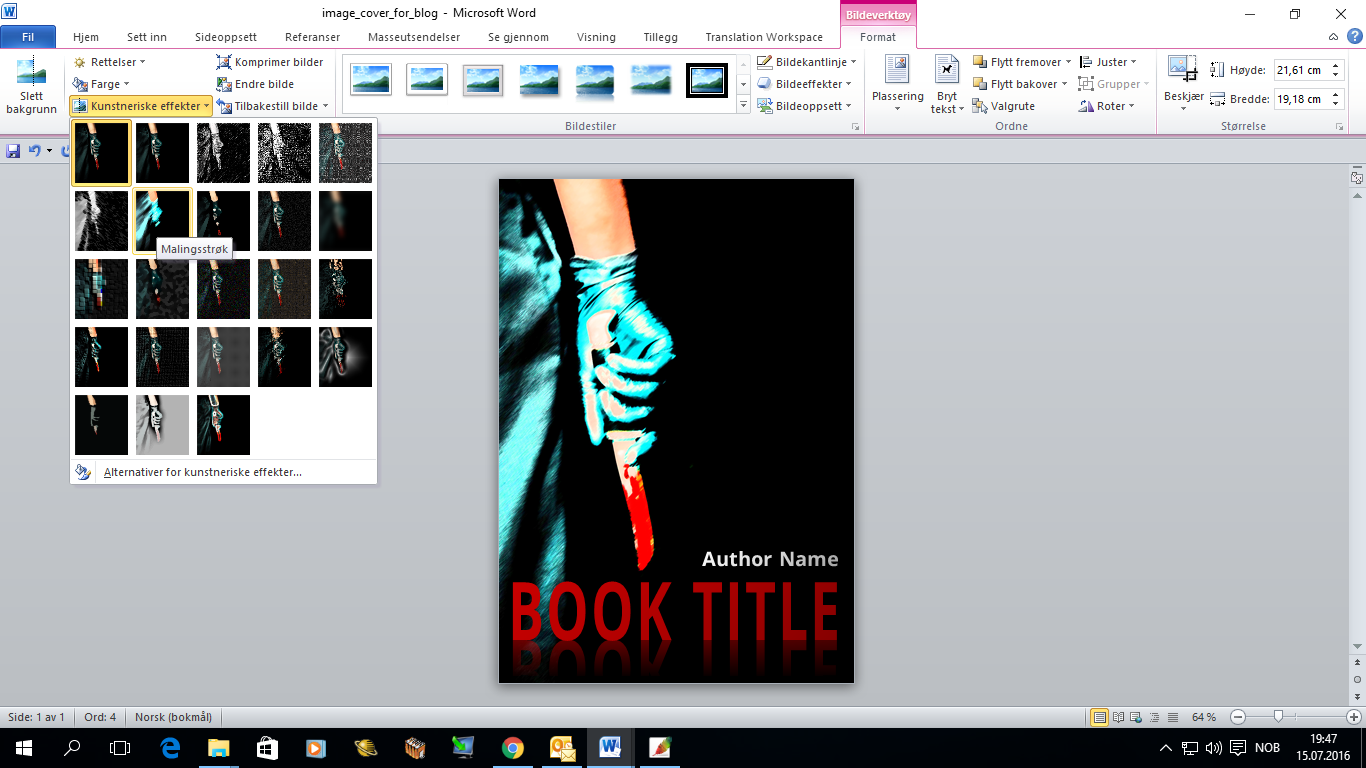
Eller fotokopi:
Legg til et annet bilde, og tilpass det:

Voilà:

OK, kanskje ikke helt profesjonelt, men kjekke kunnskaper å ha. En som har fått det til, er Derek Murphy på DIY Book Covers. Han lager maler for bokomslag, alt i Word, og deler raust av erfaringene sine i tekst, bilder og videoer.
Hvis du trenger omslagsbildet i JPEG-format, kan du lagre Word-filen som PDF og konvertere den til JPEG for eksempel via OnlineConvert.com. Word 2007 og nyere har funksjon for å lagre som PDF.
Trenger du mer inspirasjon?
Lage e-bokomslag i Word, og lagre det som en mal
Transparente tekstbokser i Word
Word vs. Claude Monet – bildeeffekter i Word
Canva.com – lag enkelt dine egne omslag, dokumenter, presentasjoner m.m. – masse layouter, bilder og illustrasjoner å velge mellom
Canva Design School – omslagsdesign
Cover Design Studio – layout- og designveiledninger
99.designs.com – finn en designer
Book Cover Archive – for inspirasjon
Fonter
Letterhead Fonts – blant annet med retrofonter
Bildebyråer
Gratisbilder
Skriveprosessen ord for ord
Tekst: Solveig Hansen, 2016 (English version)
Se en fortelling ta form – på direkten.
I Norge er vi glad i sakte-tv. Her er en ny programidé: Følg en forfatter i aksjon for å se en fortelling bli til, ord for ord, i sanntid.
Robert Olen Butler, professor i kreativ skriving ved universitet i Florida, tok “show, don’t tell” til et helt nytt nivå da han komponerte en godt og vel 4000 ord lang fortelling i en direktesendt webcast på 17 to timers økter i 2001. Han kalte fortellingen This is Earl Sandt, og seerne kunne følge hele prosessen fra unnfangelse til ferdig utkast. “Hvert eneste komma, alle elendige formuleringer, alle blindspor og alle dårlige metaforer”, for å bruke Butlers egne ord. På slutten av hver økt besvarte han spørsmål fra seerne.
Som utgangspunkt for fortellingen brukte han et postkort fra 1913 som viser den amerikanske flypioneren Earl Sandt under en flyoppvisning. På bildet ser vi hvordan en vingetupp på todekkeren er i ferd med å falle av. Bak på kortet står følgende å lese: “Dette er Earl Sandt fra Erie Pa i sitt aeroplan, rett før det falt.”
Butler valgte å fortelle historien fra fotografens Jeg-synsvinkel, og han visste fra starten av at han ville la flygeren dø i kræsjet. Den virkelige Earl Sandt overlevde selve havariet, men døde senere på sykehuset.
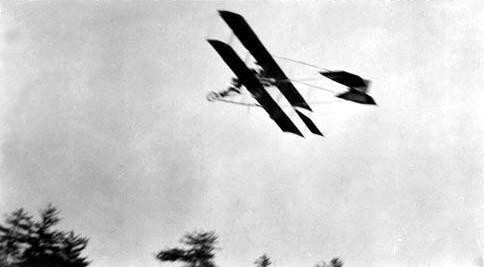
Ikke alle er enig i Butlers tolkning av kunstbegrepet, men de 34 timene er verdt mangt et skrivekurs. Det er fascinerende å se fortellingen ta form, fra den første setningen som vises på skjermen, “Jeg har sett en mann dø, men ikke som dette”, til lesingen av den ferdige fortellingen – en forestilling i seg selv.
Butler skriver ikke et rått førsteutkast før han går løs på finskrivingen. Han redigerer underveis og leser hyppig gjennom det han har skrevet, og han stopper og slår opp ord i ordlisten. I bakgrunnen hører vi Puccinis Turandot, med Nessun dorma kjørende i løkke under de mest intensive delene av beretningen. Han bruker konsekvent den gamle betegnelsen “aeroplan” og hopper over nyere ord som “shimmy”, som ikke ble brukt i 1913.
“For å få frem den virkelige betydningen i arbeidet ditt og oppnå kontakt med leseren på et følelsesmessig plan, må du skrive det du føler, ikke det du tenker”, skriver Butler i boken From Where You Dream: The Process of Writing Fiction (2005). Når han skal beskrive sin egen skriveprosess, bruker han ord som “dreamstorm” i stedet for “brainstorm”, “aktiv bevissthet” og “white hot center” (nuet), som er stedet der kunst skapes. “Kunst kommer ikke fra sinnet, men fra stedet der vi drømmer.” Målet er å skape en organisk helhet der alt harmonerer med alt.
Hva så hvis det ikke er kunst? “Ikke-kunst, sjangerskriving, underholdningsskriving er gjerne fylt med abstraksjon, generalisering, oppsummering, analyse og tolkning.”
Et annet konsept Butler introduserer for studentene sine, er “yearning”, lengsel. Dette er karakterens innerste ønske, motivasjon eller drivkraft. “Forskjellen mellom ønsker beskrevet i underholdningsfiksjon og litterær fiksjon, er bare en gradsforskjell”, skriver han i From Where You Dream: The Process of Writing Fiction. I underholdningsfiksjonen kan ønsket være å få en mann eller kvinne, oppnå rikdom eller makt, løse et mysterium eller kjøre en stake gjennom hjertet til en vampyr. I den litterære fiksjonen handler det mer om det eksistensielle, å finne seg selv, en identitet eller en plass i universet eller knytte seg til andre personer.
I This is Earl Sandt prøver fortelleren å forstå sin egen dødelighet. Han har aldri sett et aeroplan før, og når det kræsjer, har han ingen referanserammer å forholde seg til i den nye og moderne verden som er i ferd med å reise seg. Han er rystet inn til margen og begynner å identifisere seg med den døde oppvisningsflygeren.
Jeg har sett alle de 34 timene, og dette er det jeg tar med meg:
– Disiplin. Du må forplikte deg til å skrive hver dag. Butler skrev to timer hver kveld i 17 dager, noen ganger 300 eller 400 ord, andre ganger nærmere 600.
– Alt i fortellingen må kunne reforhandles. Ikke lås deg til en bestemt idé eller avslutning. Du risikerer å miste den organiske flyten.
This is Earl Sandt er en av fortellingene i Had a Good Time: Stories from American Postcards (2004).
Du kan se webcasten, Inside Creative Writing, på YouTube:
God jul og godt nytt år!

Image courtesy of Sira Anamwong at FreeDigitalPhotos.net
De brukes synonymt, men det finnes dem som følger denne huskeregelen:
“Godt nytt år” betyr hele neste år.
“Godt nyttår” betyr bare selve nyttårshelgen, ikke hele året.
Velg selv. Derimot er det feil å bruke stor forbokstav i hvert ord: God Jul og Godt Nyttår.
Og til dere som skriver “God jul og ett godt nytt år”: Ikke skriv det. “Ett” er tallord (ett eneste år, ikke flere), mens “et” er ubestemt artikkel. Det heter “et godt nytt år”.
Transparente tekstbokser i Word
Noen ganger kan en halvtransparent tekstboks være løsningen når du vil ha tekst som er godt synlig på et bilde:

Teksten er lettleselig, samtidig som du ser bakgrunnsbildet, til forskjell fra en tekstboks uten fyll:
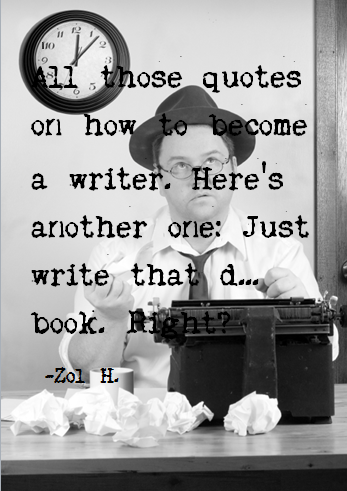
Slik gjør du det i Word 10: Klikk i tekstboksen for å markere den, klikk på Format under Tegneverktøy på menyen øverst, klikk på Figurfyll > Gradering > Flere graderinger, og juster gjennomsiktigheten under Heldekkende fyll i dialogboksen Formater figur.
Her kan du også velge Gradert fyll og gjøre noen deler av tekstboksen mer gjennomsiktig enn andre, som vist i tekstboksen nederst på dette bildet:

Det var en mørk og stormfull aften.
Tekst: Solveig Hansen, 2015 (English version)
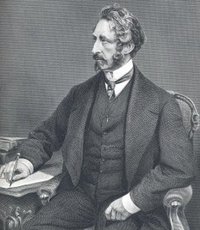
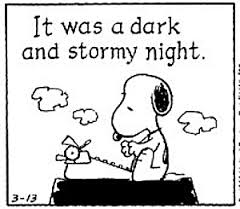
Vi kjenner den fra The Julekalender og Snoopy, men det er den engelske forfatteren (og politikeren) Edward Bulwer-Lytton (1803–1873) vi har å takke for denne vilt parodierte frasen.
Det er liksom opplest og vedtatt at “It was a dark and stormy night” er selve sjefsklisjeen blant åpningssetninger, litt i stil med pangavslutningen “alle var enige om at det hadde vært en hyggelig dag”. Det er kanskje også den frasen som i størst grad er revet ut av sin opprinnelige sammenheng:
It was a dark and stormy night; the rain fell in torrents – except at occasional intervals, when it was checked by a violent gust of wind which swept up the streets (for it is in London that our scene lies), rattling along the housetops, and fiercely agitating the scanty flame of the lamps that struggled against the darkness.
En kveld med kraftig regn og vind i London innleder romanen Paul Clifford, som Edward Bulwer-Lytton ga ut i 1830. Den selges fortsatt. Penguin ga den ut i ny pocketutgave i 2010, og den kan også leses gratis på sidene til Project Gutenberg.
En 58 ord lang setning. Kraftige adjektiver. Bulwer-Lytton skrev i sin tids stil. Paul Clifford er blitt kalt et kroneksempel på purple prose. Professor Scott E. Rice ved San Jose-universitet i California hadde “dark and stormy” i tankene da han i 1982 opprettet Bulwer-Lytton-prisen, som hvert år gis til den som skriver den beste dårligste åpningssetningen i en fiktiv roman.
Vinneren i 2015 var Joel Phillips:
Seeing how the victim’s body, or what remained of it, was wedged between the grill of the Peterbilt 389 and the bumper of the 2008 Cadillac Escalade EXT, officer ‘Dirk’ Dirksen wondered why reporters always used the phrase ‘sandwiched’ to describe such a scene since there was nothing appetizing about it, but still, he thought, they might have a point because some of this would probably end up on the front of his shirt.
Bulwer-Lytton var populær i sin samtid og er kjent for annet enn “mørk og stormfull”. Han er også mannen bak uttrykket “Pennen er mektigere enn sverdet”, fra skuespillet Richelieu. Det er dessuten Bulwer-Lytton vi har å takke for at Estella og Pip får hverandre til slutt i Charles Dickens’ Store forventninger. Han overtalte sin venn Dickens til å skrive om slutten. I Dickens’ opprinnelige versjon giftet Estella seg med en landsens doktor.

 TransOnline-bloggen: Språk, skriving og e-publisering