Archive for the ‘Publisering’ Category
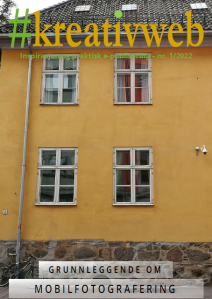
#kreativweb nr. 1/2022 er ute. Tema: Grunnleggende om mobilfotografering
Tekst: Solveig Hansen, 2022
For et par år siden tok jeg en beslutning: Jeg ville lære å bruke mobilkameraet skikkelig. Ikke bare til å knipse i vei, men til å ta mer profesjonelle og spennende bilder som jeg kunne bruke i artikler, blogginnlegg og andre tekster jeg skriver. Pluss Instagram.
I dette nummeret av e-magasinet #kreativweb har jeg samlet det jeg lærte underveis, og jeg har også inkludert lenker til nyttige ressurser på nettet.
Dette er noe av det du kan lese om:
- Bli kjent med lyset
- Komposisjon
- Populære motiver
- Tips for å ta gode selfier
- Skal du bruke JPEG eller RAW?
- Gatebilder og personvern
- Bildebehandling i Snapseed – komplett eksempel
Se alle utgaver av #kreativweb
Les #kreativweb nr. 1/2022 her:
Julefonter
Dafont.com har et godt utvalg av gratis julefonter. Noen av dem ser du nedenfor. Klikk på et av bildene for å bla gjennom bildegalleriet og se hva fontene heter, og hvor bildene er fra.

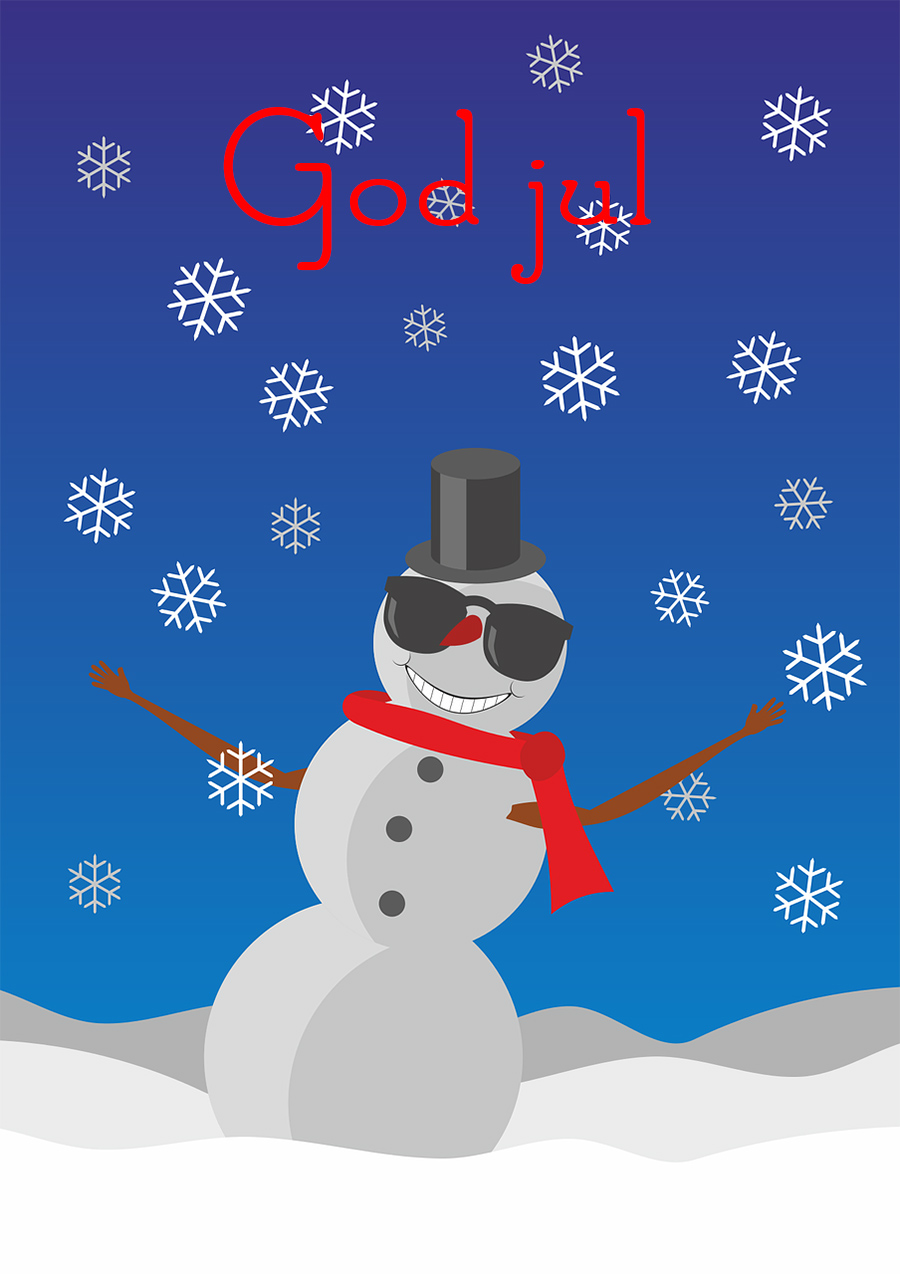
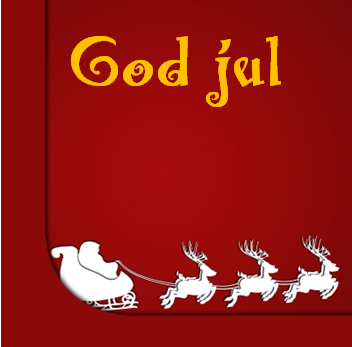
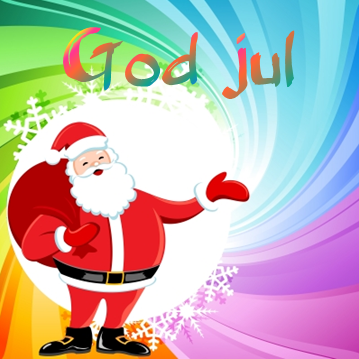


Her er noen flere julefonter fra dafont.com:

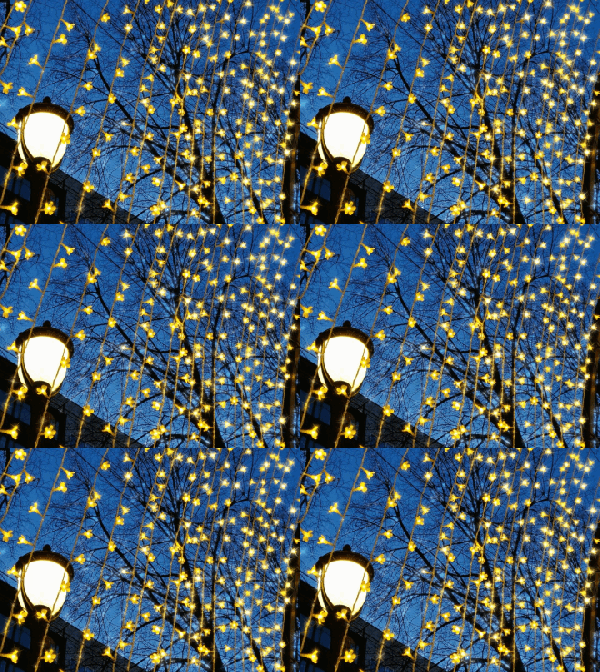
Julelys i blåtimen pimpet opp med glitter fra glitterboo.com:

Mer inspirasjon:
Canva-maler: Tekst + bilde
Tekst: Solveig Hansen, 2018 (English version)
Canva er et skattkammer både for kløner, nybegynnere og mer profesjonelle designere.
Bok- eller magasinomslag, nyhetsbrev, brosjyrer, plakater, presentasjoner, eller bilder for bruk i Twitter eller Facebook. Canva har maler for det meste, ferdigdesignet med tekst og bilde.
Opplegget er enkelt. Du bare velger en mal, så kommer du til arbeidsområdet der du kan jobbe videre med designen. Canva har godt med layouter, illustrasjoner, fonter og arkivbilder. Noe er gratis, noe koster én dollar.
Canva finnes i en gratisversjon, eller du kan abonnere på Canva for Work.
Creativity is intelligence having fun.
– Albert Einstein
Arbeidsområdet

Arbeidsområdet inneholder de viktigste bildeverktøyene. Du kan velge skrifttype, formatere tekst, endre størrelse og gjøre for eksempel tekstbokser halvt gjennomsiktige.

Når du er ferdig med redigeringen, kan du laste ned verket i PDF-, JPG- eller PNG-format.
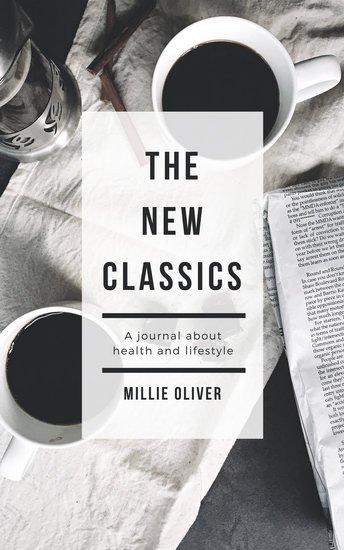
Eksempler på svart/hvitt-maler
Halvt gjennomsiktig tekstboks:
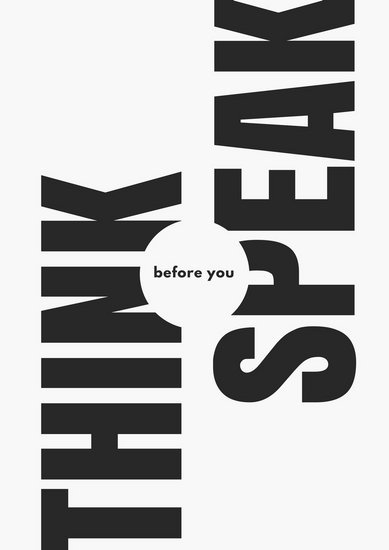
Bare tekst:
Uskarp bakgrunn som fremhever teksten, samtidig som elementene i bakgrunnen fortsatt er synlige:

Font og bilde som står til innholdet, i dette tilfellet en skrekkfilm:
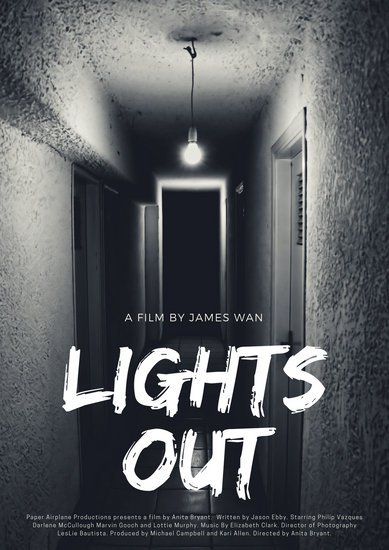
Velg en font som passer
Vennlig, sirlig, alvorlig, artig. Hver font har sin egen personlighet. Velg en skrifttype som passer til bildet eller budskapet.

Hvis du ikke vil at fonten skal stå i veien for bildet, kan en nøytral font uten noen spesifikk personlighet være tingen. Eksempler:
Open Sans
Roboto
Lato
Droid
Flere artikler med designtips fra Canva:
10 Ways to Improve Typography In Your Designs
The Complete Guide for How to Marry Text and Images In Your Designs
The Design School’s Ultimate Guide to Designing With Backgrounds
Designing With Black and White: 50 Striking Examples For Your Inspiration
40 Crucial Lessons From The Most Famous Graphic Designers in History
Add Stellar Photo Effects to Make Your Photos Magnificent
100 Stunning Picture Quotes That Will Supercharge Your Creativity
Innlegget bygger på en artikkel i #kreativweb nr. 2/2017, som har “Svart/hvitt med en dæsj farge” som tema:
En selvpublisert klassiker: A Christmas Carol
Tekst: Solveig Hansen, 2016 (English version)
19. desember 1843 kom A Christmas Carol, En julefortelling, ut. Det tok Charles Dickens seks uker å skrive den, og han betalte selv for publiseringen. Responsen lot ikke vente på seg, og innen julaften samme år hadde han solgt 6000 eksemplarer. Pris: 5 shilling.
Når Ebenezer “Bah! Humbug” Scrooge – “en karrig, knegen, nidsk, grisk, glupsk, grådig, gammel synder” (Torstein Bugge Høverstads oversettelse) – formår å skape en bedre utgave av seg selv, er det håp for oss alle. Sånt tåler vi å høre, og det er kanskje en av grunnene til at boken aldri har vært ute av trykk i løpet av de 170+ årene som har gått siden den så dagens lys.
A Christmas Carol handler om forvandling og forsoning, men er samtidig en skarp kommentar til fattigfolks kår på den tiden. De sosiale skjevhetene er et tema som går igjen i mange av Dickens’ bøker, blant annet David Copperfield, som er hans mest selvbiografiske verk. Dickens selv var ikke ukjent med livet på fabrikkgulvet. Da faren havnet i gjeldsfengsel, ble 12-årige Charles satt til å jobbe i en skosvertefabrikk.
Med A Christmas Carol bidro Dickens til å gjøre julen mer julete og vakte høytidsånden i leserne: En fabrikkeier stengte fabrikken første juledag og sendte en kalkun til hver av sine ansatte. En skuespiller samlet inn 20 000 pund til de fattige ved å lese julefortellingen høyt for folk. I en skyttergrav under første verdenskrig kunne man høre en kaptein lese den for soldatene. Og vår egen dronning Maud sendte gaver til funksjonshemmede barn i London, “With Tiny Tim’s Love”.
Det er en nifs fortelling også. Gadd vite hvor mange generasjoner med nattlige mareritt Jacob Marleys spøkelse har forårsaket, kanskje spesielt etter filmversjonen fra 1951, der Alastair Sim spiller Scrooge. I Muppet Christmas Carol grøsser rotta Rizzo: “Dette er skumle saker.” Han leder oss gjennom historien sammen med Gonzo, som spiller Dickens. “Bør vi tenke på ungene som ser på?” “Nei”, svarer Gonzo, “dette er kultur.” Såpass må man tåle. Men når juleånd nummer tre er på vei inn, tør de to ikke være der lenger, og vi ser dem ikke igjen før på slutten av filmen.
Til tross for budskapet i fortellingen var A Christmas Carol opprinnelig et kommersielt prosjekt, fortalte Dickens’ oldebarn Monica Dickens i et radiointervju, der hun også leste fortellingen slik den hadde vært lest i hennes slekt siden mesterforfatteren selv leste den for sine barn. Dickens var i pengeknipe. Salget av føljetongene hans gikk ikke så godt, og det var alltid noen familiemedlemmer som ba om lån. Med julen bare et par måneder unna bestemte han seg for å skrive en julefortelling for å tjene noen raske pund. Under skrivingen ble han så oppslukt av historien at han glemte alt om penger og fullførte den med en “glødende entusiasme”.
Dickens tjente aldri de store pengene på A Christmas Carol, til tross for den gode mottakelsen. I stedet for en engangsbetaling fra utgiveren hadde han valgt å motta en prosentandel av fortjenesten i håp om å tjene mer, og han sto selv for publiseringskostnadene. Produksjonen kostet imidlertid sitt, med en bok som inneholdt illustrasjoner i trefargetrykk og gullblad langs sidekantene. Ifølge Monica Dickens endte han opp med en fortjeneste på skuffende 1000 pund.


Dickens leste en forkortet versjon av A Christmas Carol høyt for publikum godt over 100 ganger. Han redigerte teksten for å gjøre den bedre egnet for høytlesning:

I 2014 leste den britiske forfatteren Neil Gaiman A Christmas Carol fra en leseversjon redigert av Dickens. En minneverdig forestilling som fant sted på New York Public Library, der Gaiman stilte i Dickens-antrekk og med Dickens’ karakteristiske fippskjegg. (Lesningen starter ca. 9:25 inn i sendingen.)
Se også:
Torstein Bugge Høverstad: Dickens og God jul – om å oversette A Christmas Carol
40+ nyttige verktøy og ressurser for å lage proffe bøker
Selvpubliserte bøker trenger ikke å se hjemmelagde ut.
Nettsteder:
The Book Designer
Veiledninger og råd om selvpublisering fra Joel Friedlander, en veteran i publiseringsbransjen.
9 webinarer for indieforfattere, fra The Book Designer
Temaer: CreateSpace, mediepakke, boklansering, sosiale medier, forfatterblogg, bokplanlegging og mye mer.
Creative Writing Now
Skriveressurser og -tips, blant annet kurs, inspirasjon og veiledninger.
The Creative Penn
Joanna Penns blogg om å skrive, publisere og markedsføre bøker.
The Independent Publishing Magazine
Nyheter innen indiepublisering.
Gi ut din egen e-bok
Forfatter: Kristin Over-Rein, en av gründerne bak indieforfatterportalen Boldbooks.no.
Indieforfatterforum
Norsk Facebook-gruppe for egenutgivere.
Skriverne
Norsk Facebook-gruppe for lesere og skrivere.
Skriving:
Scrivener
Alt på ett sted, både arbeids- og referansefiler. Dette er sjefsverktøyet for strukturering av lange tekster.
Se også: Scrivener: Strukturere ideer
Scapple
Tankekartverktøy (mind mapping).
Bok- og omslagsdesign:
Book Design Templates
Fiks ferdige maler for Word og InDesign signert Joel Friedlander, nevnt ovenfor.
Se også: Maler for bokdesign
DIY Book Covers
Rikholdig nettsted med Word-maler, opplæringsvideoer og mye annet. Av Derek Murphy.
Facebook-gruppe: Book Covers and Cover Artists
38 Book Cover Designers to Create Your Bestselling Cover
Av Scott Lorenz.
Canva
Design omslag, markedsføringsmateriell, forsidebilde for Facebook m.m.
Canva Design School
Tips om hvordan du lager et godt omslag. Les også denne artikkelen: 20 Incredible Book Covers Non-Designers Can Pull Off [with Free Templates]
You’re a Better Designer than You Think
Lær å lage dine egne bokomslag.
Piff opp markedsføringen med et animert omslag:
Glitterboo
Tilfør litt glitter.
DP Animation Maker
Skap bevegelse eller lys- og vanneffekter.
Twitter, Pinterest og nettsteder støtter animert GIF. For Facebook kan du for eksempel dele via Giphy.com. Her kan du også tekste GIF-bilder.
Les denne artikkelen av Derek Murphy for å få flere tips: How to make an ANIMATED book cover that blows people’s minds

Finn og lei en designer, redaktør osv.:
BoldBooks
Norsk indieforfatterportal.
Kjøp ferdiglagde omslag:
The Book Cover Design
Hvert omslag selges bare én gang.
Facebook-gruppe: Book Covers and Cover Artists
Konverter til EPUB og andre formater:
Calibre
Gratis verktøy.
Se også: Fra Word til EPUB med Calibre
OnlineConvertCom
Her kan du for eksempel konvertere et PDF-omslag til JPEG.
Bildeverktøy:
GIMP
Populært gratisverktøy.
Selg bøker fra eget nettsted:
E-junkie
Opprett konto, last opp boken og legg til en handlekurv på nettstedet ditt.
Lag en boktrailer:
MakeWebVideo
Malbasert nettjeneste for å skape promovideoer.
Eksempel: Michael Kobernus brukte malen “Sand Text Animation” til å lage denne boktraileren:
Opprett og vedlikehold e-postlister:
Fonter:
Letterhead Fonts (her finner du blant annet retrofonter)
300+ Fool-Proof Fonts to use for your Book Cover Design
Ordnet etter sjanger. Av Derek Murphy, nevnt ovenfor.
Bildebyråer:
Kjøp bilder:
Gratis bilder:
30 free public domain image websites
Kundemagasinet #kreativweb nr. 1/2016 handler om verktøy for (e-)bøker:
Maler for bokdesign
Tekst: Solveig Hansen, 2016 (English version)
Marger, topptekst, bunntekst. Copyright, dedikasjon, forfatterinfo. Hvor skal alt plasseres? Hvilket format skal du velge? Det er mye å tenke på når du designer bøker. Maler er løsningen.
Når du gir ut bøker selv, er du ikke bare forfatter, men også bokdesigner, markedsfører og alt der imellom. Du driver en virksomhet.

Med Internett er ikke hjelpen langt unna når du trenger det. Mange har skapt blomstrende virksomheter på å tilby andre sin ekspertise. En av dem er Joel Friedlander, med 40 år bak seg i forlagsbransjen. Han driver bloggen The Book Designer, med praktiske råd om selvpublisering, og han arrangerer hyppige webinarer i samarbeid med andre gründere. Bare i år har jeg deltatt på webinarer om alt fra skriving til markedsføring til publisering til bruk av Scrivener. Joel & Co. har også laget bokmaler, som de selger på Book Design Templates.
Malene finnes både for Word og InDesign og fås i vanlig brukte bokformater. Det er maler for fiction og non-fiction, barnebøker og omslag. En spesiell kategori er 2Way-malene, som brukes både for trykte bøker og e-bøker. All overflødig formatering blir fjernet når du konverterer til e-bok.
Jeg har testet Word-versjonen av Spark-malen i 5 x 8″ format, og dommen kan du få med det samme: enkelt, tidsbesparende og dillfritt. Se PDF-eksempel på malen.

Malene er klare til bruk, med litt tilpasning. Språkinnstillingen må endres til norsk for at orddelingsfunksjonen og stavekontrollen skal fungere riktig. Kanskje vil du justere avsnittsinnrykkene eller legge til eller fjerne initialer, som kalles for innfelte forbokstaver i Word.

Dette bør du kunne litt om når du bruker malene:
- stiler
- avsnittsfunksjonen: innrykk og kontroll med løse linjer
- inndelingsskift
- marger
- orddelingsfunksjonen
Malene leveres med ferdig formatert eksempeltekst: tittelside, copyright, dedikasjon, sitat, innholdsfortegnelse, kapitteloverskrifter, brødtekst og forfatterinfo, alt fiks ferdig med egne stiler.

Margene er riktig innstilt, inkludert innbindingsmarg. Forfatternavn, sidetall og boktittel blir satt inn som topptekst, vekselvis på høyre og venstre side.
Jeg testet malen på Person søker forfatter, eksempelmanuset som jeg bruker i bloggserien Fra manus til e-bok. Slik ser sidene ut i Word:

Du kan kjøpe lisens for en enkeltbok, og deretter kjøpe en oppgraderingslisens hvis du vil bruke malen for flere bøker. Eller du kan kjøpe en flerboklisens som gir deg rett til å bruke samme mal for så mange bøker du vil. Hvis du vil designe bøker for andre, kan du kjøpe en kommersiell lisens. Pris: henholdsvis 57, 117 og 217 dollar i skrivende stund (2016). Instruksjoner og tips følger med.
En praktisk no-nonsense mal fra en som kan faget. Dette likte jeg.
Se også:
Fra Word til EPUB med Calibre
40+ nyttige verktøy og ressurser for å lage proffe bøker
Lage bokomslag i Word
“Lei en omslagsdesigner”, er rådet forfattere gir til deg som vil gi ut din egen bok.
Jobben til omslagsbildet er å sette tonen for boken og få kunden til å plukke opp boken. Klart det ikke må se hjemmelaget ut. Men når budsjettet er stramt eller du bare skal gi ut en liten veiledning som du ikke vil bruke for mye penger på, eller du vil teste ut ideer før du leier en designer, må du kanskje stole på egne ferdigheter. Word er grei å ha.
“Word?” spør du kanskje. Det er som med kameraer. Du blir ikke en god fotograf bare fordi du bruker et dyrt og flott kamera. Det samme gjelder for designprogrammer. Gode fotografer og designere vet å komponere og mikse og matche, uansett kamera og program. Jeg er offisielt imponert over alle mulighetene i Word.
I dette innlegget lærer du å lage et bokomslag i Word, og du lærer litt om bilde- og tekstformatering. Jeg har brukt Word 2010, men funksjonaliteten er stort sett den samme i alle versjoner.
Bildevalg
Bruk et bilde du har tatt selv, eller kjøp et bilde fra en fotograf eller et bildebyrå.
Hvis du kjøper et bilde fra et bildebyrå, risikerer du å se andre bøker med det samme omslaget. Et tips er å beskjære bildet og bare bruke et utsnitt av det, eller bruke en kombinasjon av flere bilder. Høyreklikk på et bilde og velg “Søk etter bilder i Google”, så får du en indikasjon på hvor mange som bruker bildet. Les også lisensvilkårene for å se om du har tillatelse til å bruke bildet i en bok.
Bildet jeg bruker her, kjøpte jeg på iStock for en hundrelapp.
Sett inn bilde
Klikk på Ctrl+N for å opprette et nytt dokument. Jeg valgte A5 som sidestørrelse i dette tilfellet. Velg Visning > Én side på menylinjen øverst på skjermen, så ser du hele siden.
Klikk deretter på Sett inn > Bilde, og velg bilde.
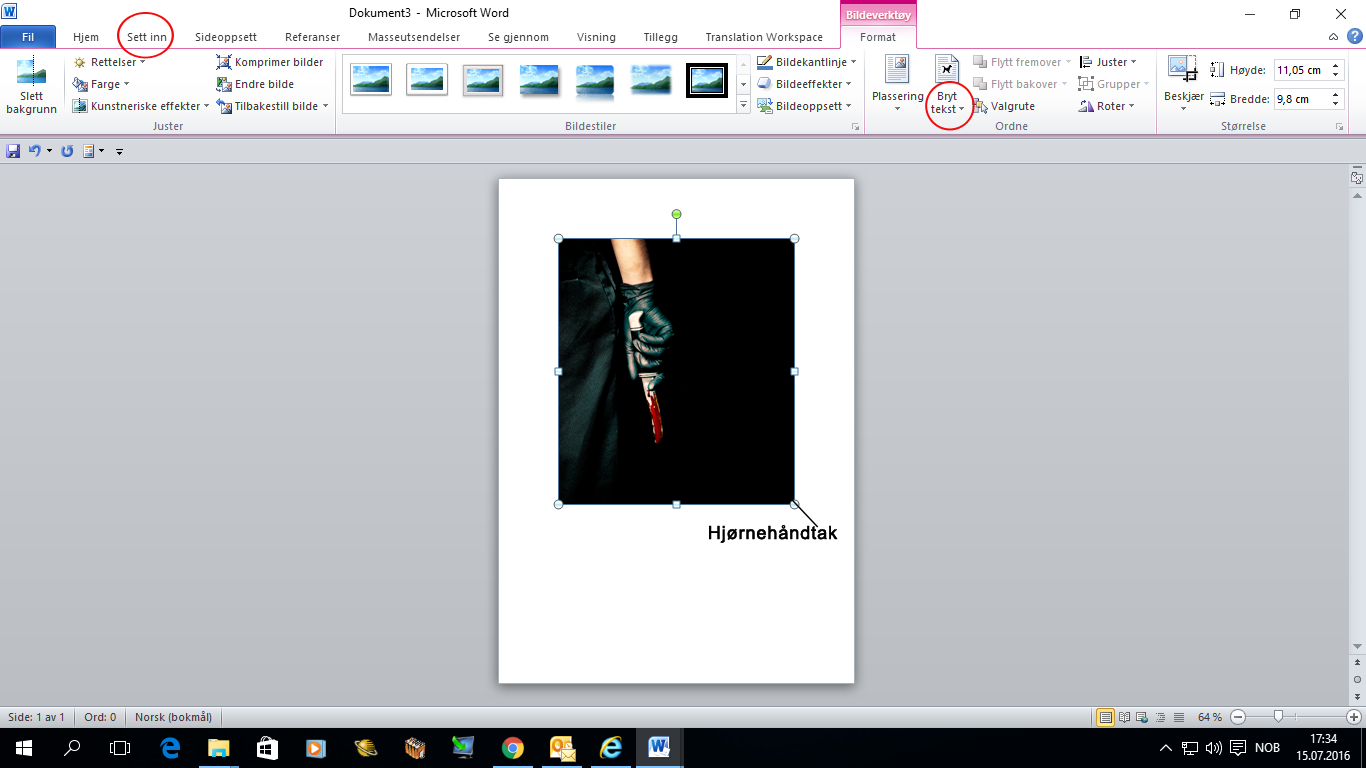
Bildet er fastlåst i innsettingsposisjonen, men du må kunne flytte det. Klikk på Bryt tekst og velg Etter tekst, så blir bildet flyttbart. Du endrer bildestørrelsen ved å klikke i bildet for å markere det, og dra i et av hjørnehåndtakene – du må bruke hjørnehåndtakene, ellers blir ikke bildet justert proporsjonalt. Jeg flyttet bildet opp til øvre venstre hjørne. Så dro jeg i nedre høyre hjørnehåndtak til bildet fylte godt og vel hele siden. Etterpå flyttet jeg det litt til venstre fordi jeg ikke ville vise hele bildet.

Sett inn tittel
Tittel, forfatternavn og eventuell annen tekst setter du inn i tekstbokser. La oss starte med en midtstilt tittel.
Klikk på Sett inn > Tekstboks, og velg Tegn tekstboks.

Dra opp boksen på siden. La den gå fra kant til kant for å gjøre det lettere å midtstille teksten. Velg skriftfarge, og skriv inn tittelen. Her har jeg valgt mørk rødt og en stor skriftstørrelse. 72 er den største størrelsen som vises på skriftmenyen i Word, men du kan skrive inn en hvilken som helst størrelse. Midtstill tittelen, og gjør den fet. Jeg valgte skrifttypen Open Sans. Det holder med to skrifttyper, for eksempel en ryddig og en litt mer spesiell – ikke to spesielle som slåss om oppmerksomheten – eller en med seriffer og en uten. Publiseringsveteranen Joel Friedlander vet litt om hvilke skrifttyper som passer til hva.

Formater tittelen
Tekstboksen har hvit bakgrunn og svart kant, men vi vil ha en gjennomsiktig tekstboks uten kant. Klikk på Format (det står Tegneverktøy over) til høyre på menylinjen. Fjern bakgrunnen ved å velge Figurfyll > Uten fyll. Fjern kanten ved å velge Figuromriss > Uten omriss.

Du vil kanskje at bokstavene skal være litt høyere. Gå til Hjem-menyen. Merk tittelen, klikk på den lille pilen nederst til høyre i Skrift-gruppen, og klikk på Avansert-fanen. Velg 66 % i Skala-boksen, og klikk på OK.

Høyden er nå endret, men bokstavene er mindre og står veldig tett.

Velg en større skriftstørrelse, 96 i dette eksemplet. La teksten være merket, og klikk på den lille pilen igjen. Velg Sperret under Avstand, og velg for eksempel 3 pkt. Lag en tekstboks med forfatternavnet også. Resultat:

Du har nå et godt utgangspunkt for ytterligere tekst- og bildeformatering. Først noen gode tips.
Nyttige tips
Klikk i bildet eller en tekstboks slik at du ser Format-menyen øverst. Klikk på menyen, og velg Valgrute. Valgruten vises til høyre på skjermen, med en liste over “lagene”, det vil si bilder, tekstbokser og andre elementer, du har lagt til. Hvis du klikker på et øyeikon, forsvinner elementet fra siden. Klikk i ruten igjen for å vise elementet. Dette gjør det lett å eksperimentere med tekstbokser og bilder forskjellige steder på siden, uten at du må slette dem og sette dem inn på nytt.

Du kan flytte bildet ved å klikke på det og bruke piltastene, eller du kan dra bildet. Du kan flytte en tekstboks også ved å dra, eller klikke på et av håndtakene og bruke piltastene for å flytte i mindre steg. Hvis du vil flytte flere tekstbokser samtidig, holder du nede Skift-tasten mens du klikker på hver av tekstboksene.
Hvis du vil bytte bilde, klikker du på bildet og deretter på Format-menyen og velger Endre bilde.
Hvis en tekstboks skulle havne bak bildet slik at du ikke ser den, klikker du på bildet og Flytt bakover > Plasser lengst bak, så kommer tekstboksen til syne igjen.
Tekstformatering
La oss leke litt med tittelen og se på noen formateringsalternativer:
Merk teksten, og klikk på Format-menyen for å få frem formateringsfunksjonene.
WordArt-stiler:

Omrissfarge:

Transformasjon:

Skygge kan være flott for å fremheve tittelen på en bildebakgrunn, men ses ikke så godt med akkurat disse fargene.

Gradering, fra nederst til høyre mot øverst til venstre. Dette ser bra ut og tilfører litt tyngde nederst til høyre, så det velger vi. Vi gjør det samme med forfatternavnet.

Gjenspeiling. Dette ser også flott ut, og vi velger det.

Bilderedigering
Klikk på bildet og deretter på Format-menyen. Øverst til venstre ser du Rettelser, Farge og Kunstneriske effekter. Hvis du ikke liker en endring du har gjort, velger du bare Tilbakestill bilde.
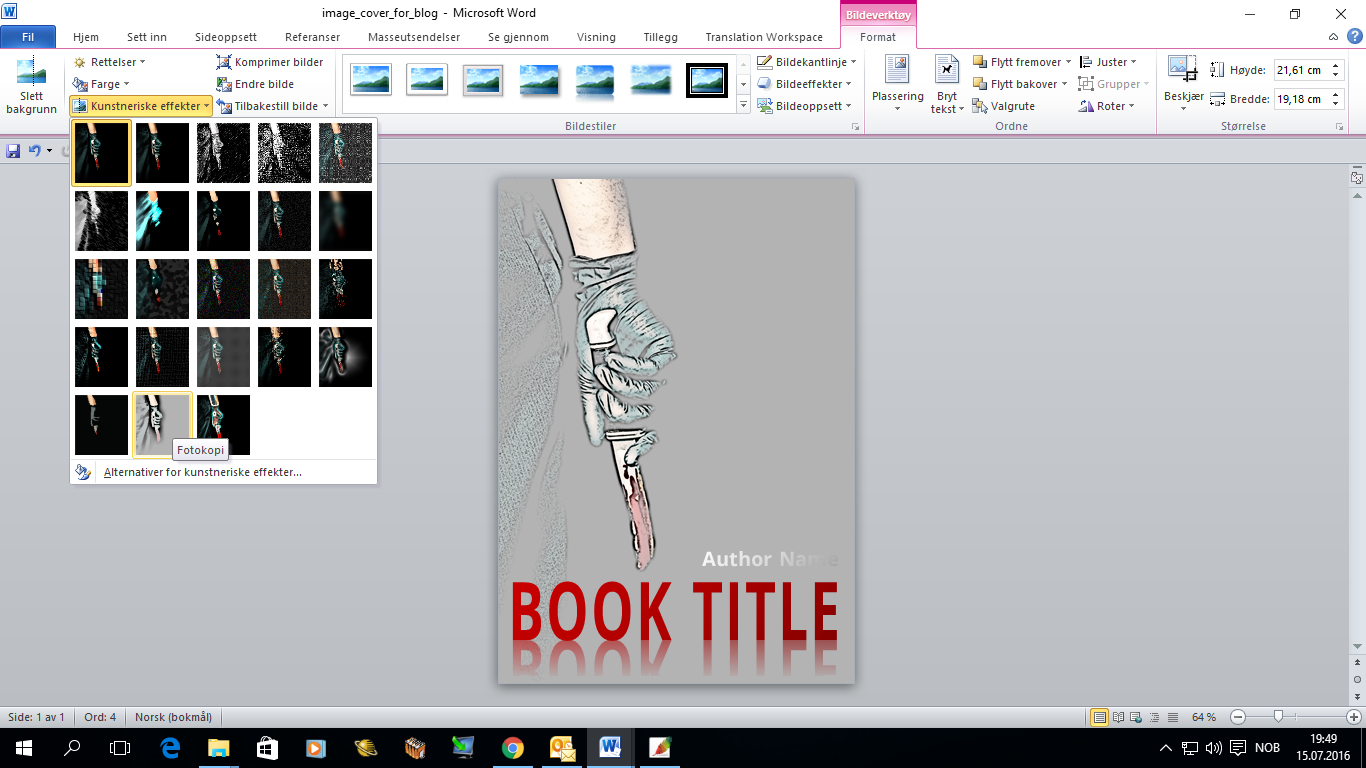
Eksperimenter med lysstyrke, farger og kunstneriske effekter, for eksempel malingsstrøk:
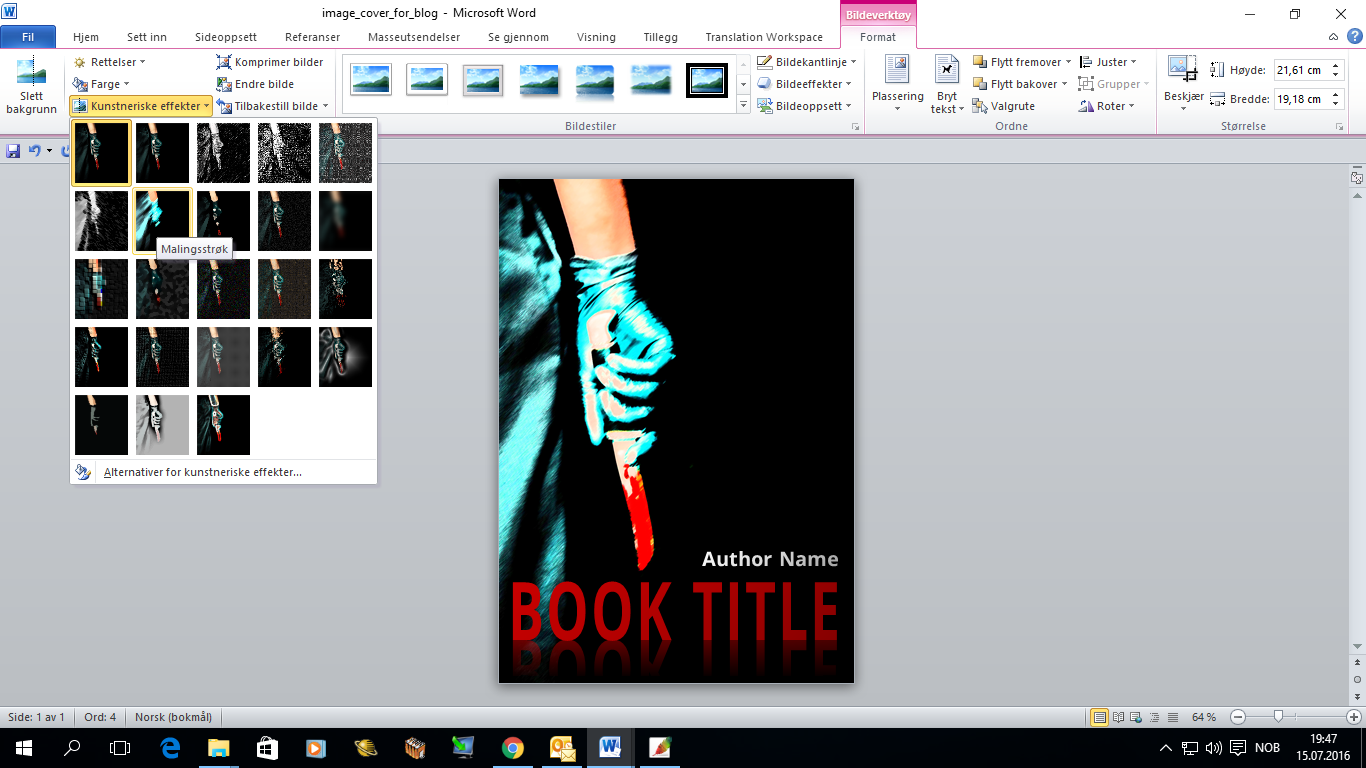
Eller fotokopi:
Legg til et annet bilde, og tilpass det:

Voilà:

OK, kanskje ikke helt profesjonelt, men kjekke kunnskaper å ha. En som har fått det til, er Derek Murphy på DIY Book Covers. Han lager maler for bokomslag, alt i Word, og deler raust av erfaringene sine i tekst, bilder og videoer.
Hvis du trenger omslagsbildet i JPEG-format, kan du lagre Word-filen som PDF og konvertere den til JPEG for eksempel via OnlineConvert.com. Word 2007 og nyere har funksjon for å lagre som PDF.
Trenger du mer inspirasjon?
Lage e-bokomslag i Word, og lagre det som en mal
Transparente tekstbokser i Word
Word vs. Claude Monet – bildeeffekter i Word
Canva.com – lag enkelt dine egne omslag, dokumenter, presentasjoner m.m. – masse layouter, bilder og illustrasjoner å velge mellom
Canva Design School – omslagsdesign
Cover Design Studio – layout- og designveiledninger
99.designs.com – finn en designer
Book Cover Archive – for inspirasjon
Fonter
Letterhead Fonts – blant annet med retrofonter
Bildebyråer
Gratisbilder
#kreativweb nr. 2/2015 er ute. Tema: Om å skrive
Drømmer du om å skrive? Leter du etter skriveråd på nettet, eller er Twitter- og Facebook-feeden din full av gode sitater om skriving? På et eller annet tidspunkt må du bare sette deg ned å skrive. Det beste skrivetipset er å skrive.
Et par grunnleggende skriveregler kommer godt med, som at historien bør formidles gjennom øynene til én av karakterene. Det kalles for synsvinkel. En vanlig nybegynnerfeil er å hoppe fra hode til hode og fortelle hva alle ser og mener og tenker. Dette er noe av det du kan lese om i denne utgaven av #kreativweb.

Artikler og småklipp i #kreativweb nr. 2/2015:
- Den tradisjonelle strukturen i en fortelling
- Synsvinkel
- Bli kjent med karakterene
- Videoer og bøker om skriveteknikk
- Flotte omslag
- 21 filmer om å skrive
- USB-skrivemaskin
- Et skrivemaskinmuseum
- It was a dark and stormful night – historien bak
- Skriveeksperiment: Person søker forfatter – møte med en fiktiv karakter
Se alle utgaver av #kreativweb
Les #kreativweb nr. 2/2015 her:
En Maestro blir til
Geir Tangen har skrevet bok og deler raust av erfaringene sine. Opprinnelig het hovedpersonen hans Frank Karlsen, men ble til slutt Viljar Ravn Gudmundsson, en “litt rufsete og nevrotisk journalist i Haugesunds Avis”.
#kreativweb nr. 4 er ute. Tema: Fonter
Utvalget av webfonter blir stadig større. Google Fonts inneholder per i dag over 600 gratis fonter. En annen god skriftleverandør er FontSquirrel. Eller hva med Letterhead Fonts, hvis du liker stilen fra 1930-, 40-, 50- eller 60-tallet? Retroskrifter er fortsatt populært.
Hva skal man så velge? I dette nummeret av #kreativweb får du noen vanlige skriftkombinasjoner. Du får også alternativer til Comic Sans – noe å tenke på før din neste presentasjon, kanskje?

Dette er noe av det du kan lese om i #kreativweb nr. 4:
- Webfonter
- 5 tips for god lesbarhet på skjerm
- Serif og Sans serif – 10 kombinasjoner
- 7 “sikre” fonter for presentasjoner
- 10 alternativer til Comic Sans
- Lag en font av håndskriften din
- Kontrast
- Helvetica – alternativer
- Gammeldagse skrivemaskinskrifter
Se alle utgaver av #kreativweb
Les #kreativweb nr. 4 her:

 TransOnline-bloggen: Språk, skriving og e-publisering